
 Восстановление данных iPhone
 Восстановление системы iOS
 Резервное копирование и восстановление данных iOS
 Разблокировка iOS
 Менеджер паролей iPhone
 Смена местоположения
 Android Восстановление данных
 Разбитое извлечение данных Android
 Резервное копирование и восстановление данных Android
 FoneTrans для iOS
 Рисование данных iPhone
 Очиститель iPhone
 Конвертер HEIC
 HyperTrans
 WhatsApp Transfer для iOS
 Mac развертки
 Ретривер данных
 Mac Data Retriever
 Видео конвертер Ultimate
 Screen Recorder
 Зеркало телефона
- Часть 1. Как конвертировать HEIC в PNG с помощью FoneLab HEIC Converter
- Часть 2. Как конвертировать HEIC в PNG с помощью приложения
- Часть 3. Как конвертировать HEIC в PNG онлайн
- Часть 4. Как конвертировать HEIC в PNG с помощью приложения Preview на Mac
- Часть 5. Часто задаваемые вопросы о том, как конвертировать HEIC в PNG
Конвертируйте HEIC в PNG простыми способами
 Обновлено Лиза Оу / 27 июля 2023 г., 16:30
Формат файла PNG известен как формат графического файла. Он использует сжатие без потерь для хранения растровых файлов. Кроме того, эти форматы файлов известны своим высоким и ярким качеством. Кроме того, PNG может обрабатывать графические изображения с полупрозрачным или прозрачным фоном.
Что делать, если вы хотите преобразовать формат файла HEIC в PNG? Ну, это просто кусок пирога, если вы прочитаете и будете следовать инструкциям в этом посте! Мы перечислили 4 метода, которые вы можете использовать для преобразования .heic в .png, даже если вы новичок. Пожалуйста, прокрутите вниз, чтобы узнать больше информации.


Список руководств
- Часть 1. Как конвертировать HEIC в PNG с помощью FoneLab HEIC Converter
- Часть 2. Как конвертировать HEIC в PNG с помощью приложения
- Часть 3. Как конвертировать HEIC в PNG онлайн
- Часть 4. Как конвертировать HEIC в PNG с помощью приложения Preview на Mac
- Часть 5. Часто задаваемые вопросы о том, как конвертировать HEIC в PNG
Часть 1. Как конвертировать HEIC в PNG с помощью FoneLab HEIC Converter
Существует ведущий инструмент конвертера HEIC, который вы можете использовать для преобразования файлов HEIC в PNG. Программное обеспечение называется FoneLab HEIC Converter. Пожалуйста, ознакомьтесь с его другими функциями после прочтения описаний ниже.

С FoneLab HEIC Converter вы легко конвертируете изображения HEIC в форматы PNG / JPG / JPEG.
- Преобразует изображения HEIC в форматы PNG / JPG / JPEG.
- Пакетное преобразование фотографий HEIC сразу.
- Вы можете настроить качество изображения.
- Помимо PNG, он также может конвертировать ваши файлы HEIC в JPG или JPEG.
- Он поддерживает фотографии с iPhone, iPad и iPod Touch.
- Он доступен на Windows и Mac.
- Он поддерживает пакетное преобразование.
- Вы можете настроить качество изображения.
Это удобно, правда? Теперь давайте посмотрим, как это программное обеспечение работает для преобразования .heic в .png. Пожалуйста, продолжайте.
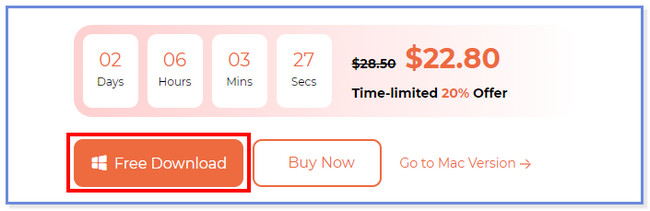
Шаг 1Пожалуйста, загрузите FoneLab HEIC Converter сначала на свой компьютер. Вам нужно только нажать кнопку Бесплатная загрузка кнопка. После этого дождитесь окончания процесса загрузки. Щелкните загруженный файл позже. Он расположен в нижней части основного интерфейса. Позже настройте его соответствующим образом и нажмите кнопку «Установить», чтобы запустить его немедленно.
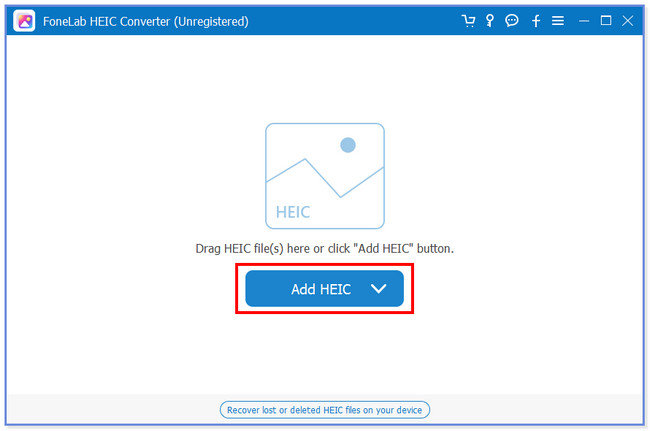
Шаг 2Вы увидите интерфейс загрузки программного обеспечения. Пожалуйста, нажмите на Добавить HEIC кнопку, и появится альбом компьютерных файлов. Выберите файлы HEIC, которые вы хотите преобразовать, которые впоследствии появятся в инструменте. Вы также можете перетащить файл с компьютера в программу, чтобы загрузить его.
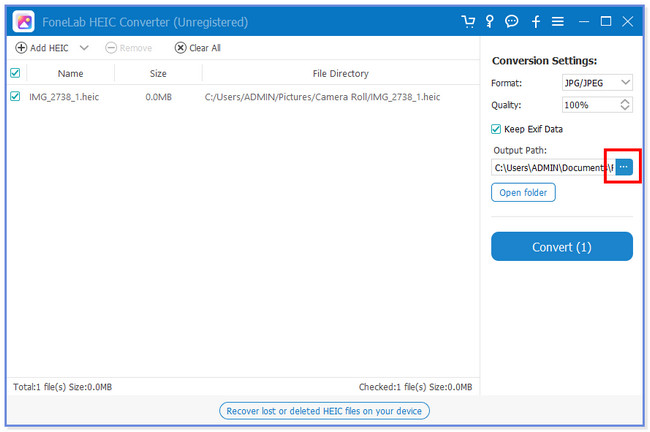
Шаг 3Инструмент покажет вам файл с левой стороны. Вы также увидите его название и его конкретный размер в МБ. Кроме того, вы заметите его каталог файлов. Пожалуйста, нажмите на Три точки значок справа, чтобы выбрать направление вашего файла после его сохранения.
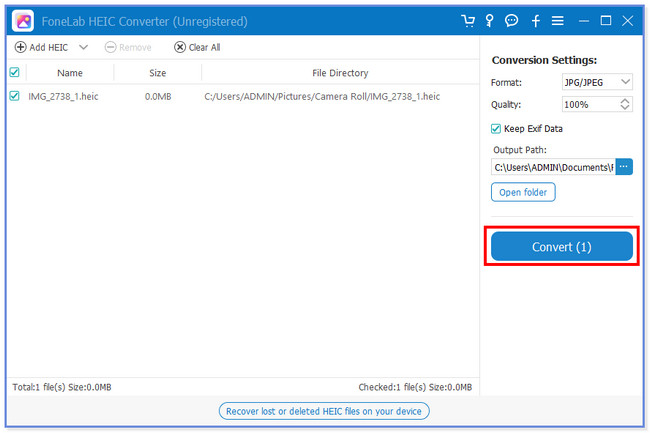
Шаг 4Пожалуйста, выберите PNG формат в правом верхнем углу инструмента. Вы также можете настроить его качество на 100%. Позже нажмите кнопку Конвертировать кнопку под упомянутыми кнопками, чтобы начать преобразование файла HEIC. После этого он будет сохранен в папке, которую вы выбрали некоторое время назад.
Часть 2. Как конвертировать HEIC в PNG с помощью приложения
На вашем iPhone доступно бесчисленное множество приложений-конвертеров для преобразования изображений HEIC. Среди них Клавиши быстрого доступа приложение является наиболее рекомендуемым, поскольку оно предназначено исключительно для iPhone и iPad. Помимо этого, он может помочь вам преобразовать .heic в .png. Вы также можете использовать его для создания файлов PDF.
Тем не менее, это приложение не подходит для новичков. В нем есть много инструментов, которые соответствуют вашим ожиданиям, но их слишком много и они не организованы, чтобы им следовать. Кроме того, он продвигает многие продукты, которые вам не нужны в процессе. В любом случае, пожалуйста, ознакомьтесь с приведенными ниже инструкциями по использованию этого приложения.
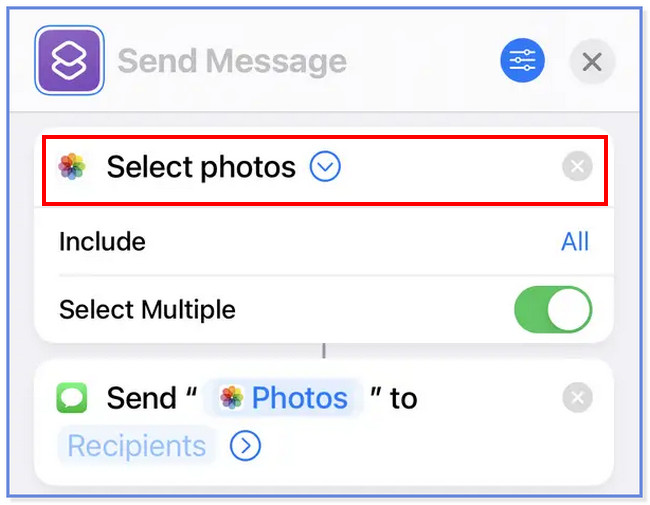
Шаг 1Получите Клавиши быстрого доступа приложение в App Store. После этого запустите его на своем iPhone или iPad. Пожалуйста, найдите Плюс знак значок для создания ярлыка. Search for the Выбрать фотографии значок в строке поиска. Позже нажмите кнопку, чтобы просмотреть дополнительные параметры.
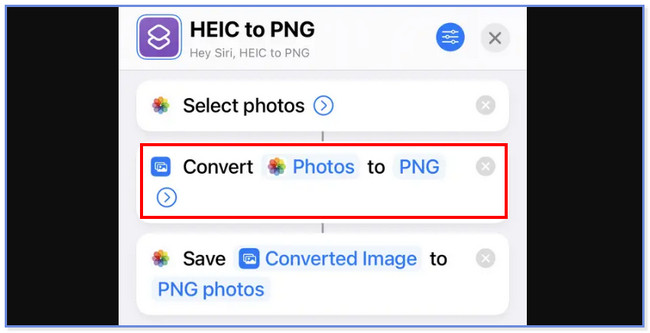
Шаг 2Пожалуйста, нажмите на Конвертировать изображение раздел и нажмите JPEG и PNG в списках. Нажмите Сохранить в фотоальбом кнопку потом. Позже, пожалуйста, коснитесь Недавние кнопку и выберите путь, куда вы хотите сохранить готовый продукт. Переименуйте файл и коснитесь Готово кнопку потом. Наконец, коснитесь X значок для завершения процесса.
С FoneLab HEIC Converter вы легко конвертируете изображения HEIC в форматы PNG / JPG / JPEG.
- Преобразует изображения HEIC в форматы PNG / JPG / JPEG.
- Пакетное преобразование фотографий HEIC сразу.
- Вы можете настроить качество изображения.
Часть 3. Как конвертировать HEIC в PNG онлайн
Вы также можете конвертировать HEIC в PNG с помощью онлайн-инструмента. Мы искали инструмент для вас и нашли тот, который соответствует вашим навыкам. CloudConvert и есть этот инструмент. Однако перед использованием этого онлайн-инструмента необходимо зарегистрироваться. Кроме того, он поддерживает только 12 форматов изображений. Некоторые из них BMP, EPS, GIF и другие. Кроме того, для работы CloudConvert требуется надежное подключение к Интернету.
В любом случае, если вы хотите использовать этот инструмент, ознакомьтесь с подробными инструкциями ниже.
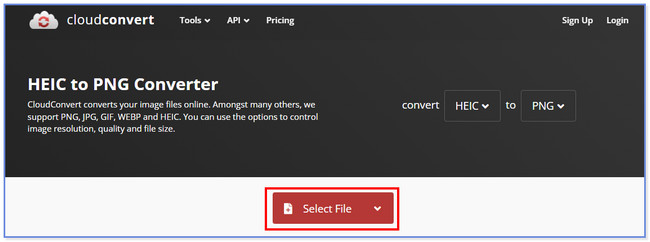
Шаг 1Перейдите на сайт cloudconvert.com. После этого выберите HEIC и PNG вариантов в Преобразовать в раздел. Кроме того, загрузите файл, нажав кнопку Выберите файл .
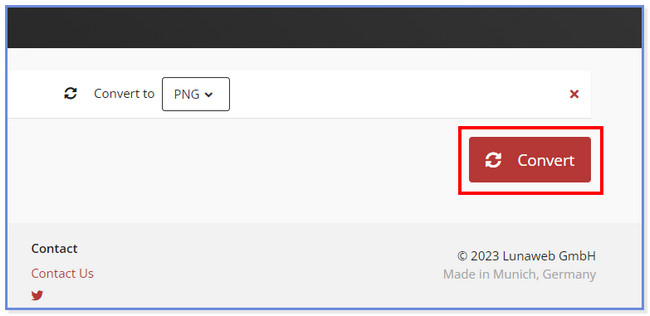
Шаг 2Вы можете начать преобразование прямо сейчас. Для этого нажмите кнопку Конвертировать .
Часть 4. Как конвертировать HEIC в PNG с помощью приложения Preview на Mac
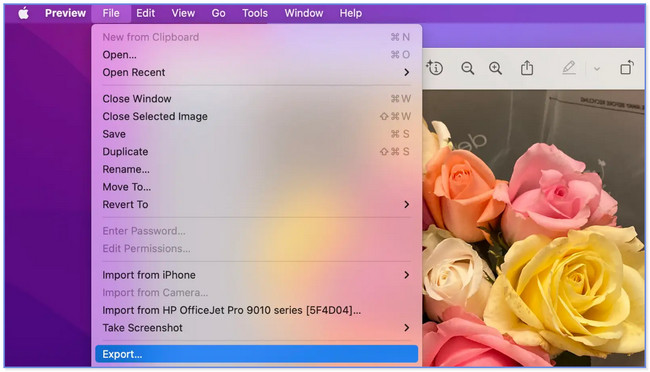
И последнее, но не менее важное: вы можете конвертировать HEIC в PNG на Mac. Вам нужно только экспортировать файл HEIC в виде файла PNG. Если вы не знаете, как это сделать, выполните следующий шаг. Это подробная инструкция, так что вы можете следовать им. Пожалуйста, продолжайте.
Дважды щелкните файлы HEIC, и ваш Mac откроет их на предварительный просмотр приложение. После этого нажмите кнопку Файл вверху и выберите кнопку Экспорт. Пожалуйста, найдите Формат раздел и выберите PNG кнопка. Выберите путь к файлу и нажмите кнопку Сохранить кнопку позже.
С FoneLab HEIC Converter вы легко конвертируете изображения HEIC в форматы PNG / JPG / JPEG.
- Преобразует изображения HEIC в форматы PNG / JPG / JPEG.
- Пакетное преобразование фотографий HEIC сразу.
- Вы можете настроить качество изображения.
Часть 5. Часто задаваемые вопросы о том, как конвертировать HEIC в PNG
Как отключить HEIC на моем iPhone?
Перейдите в приложение «Настройки» вашего iPhone и проведите пальцем вниз, пока не увидите камера икона. Коснитесь значка, чтобы просмотреть дополнительные параметры приложения камеры. Ваш телефон направит вас на другой экран. Пожалуйста, выберите Форматы Кнопка в верхней части основного интерфейса. Вы заметите 2 варианта камеры. Пожалуйста, выберите Наиболее совместимые кнопка. После этого, как только вы сделаете снимок на камеру iPhone, он не будет сохранен в формате HEIC. Он будет сохранен в формате JPG или JPEG.
Может ли Windows читать формат HEIC?
По умолчанию Windows не может читать формат HEIC. Причина в том, что он не поддерживает файлы HEIC, потому что формат файла совместим только с устройствами Apple. Если это так, вы можете загрузить плагин из магазина Microsoft Store вашей Windows, чтобы он открывал файлы HEIC. После этого вы, наконец, сможете открывать файлы HEIC, как обычный формат изображения, поддерживаемый Windows.
Преобразовать HEIC в PNG проще простого, верно? Что ж, будем рады узнать, если да! Кроме того, не забудьте рассмотреть возможность использования FoneLab HEIC Converter. Это удобный инструмент для новичков, таких как вы, для преобразования HEIC в PNG, JPEG или JPG. У вас есть еще вопросы? Связаться с нами!
С FoneLab HEIC Converter вы легко конвертируете изображения HEIC в форматы PNG / JPG / JPEG.
- Преобразует изображения HEIC в форматы PNG / JPG / JPEG.
- Пакетное преобразование фотографий HEIC сразу.
- Вы можете настроить качество изображения.



