
 Восстановление данных iPhone
 Восстановление системы iOS
 Резервное копирование и восстановление данных iOS
 Разблокировка iOS
 Менеджер паролей iPhone
 Смена местоположения
 Android Восстановление данных
 Разбитое извлечение данных Android
 Резервное копирование и восстановление данных Android
 FoneTrans для iOS
 Рисование данных iPhone
 Очиститель iPhone
 Конвертер HEIC
 HyperTrans
 WhatsApp Transfer для iOS
 Mac развертки
 Ретривер данных
 Mac Data Retriever
 Видео конвертер Ultimate
 Screen Recorder
 Зеркало телефона
- Часть 1. Как разблокировать пароль iPad без компьютера через Siri
- Часть 2. Как разблокировать пароль iPad без компьютера через iCloud
- Часть 3. Как разблокировать пароль iPad на компьютере с помощью FoneLab iOS Unlocker
- Часть 4. Часто задаваемые вопросы о том, как разблокировать пароль iPad без компьютера
 Разблокировать iPhone сейчас
Разблокируйте Apple ID, удалите пароль экрана, обойдите время сканирования.
- Разблокировать Apple ID
- Обойти блокировку активации iCloud
- Инструмент разблокировки Doulci iCloud
- Заводская разблокировка iPhone
- Обойти пароль iPhone
- Сбросить пароль iPhone
- Разблокировать Apple ID
- Разблокировка iPhone 8 / 8Plus
- Удаление блокировки iCloud
- Разблокировка iCloud Делюкс
- iPhone Screen Lock
- Разблокировать айпад
- Разблокировать iPhone SE
- Разблокировать Tmobile iPhone
- Удалить пароль Apple ID
Как разблокировать пароль iPad без компьютера [2 простых способа]
 Обновлено Лиза Оу / 23 фев, 2024 16:30
Добрый день! Сегодня утром мой брат обманул меня, изменив пароль на моем iPad. Это потому, что я не дал ему вчера одолжить свой iPad. Какая причина, да? Он вернется сегодня вечером, но сегодня мне понадобится iPad, потому что я буду смотреть свой любимый фильм. Однако у меня нет компьютера, чтобы решить эту проблему. Как разблокировать iPad, если я забыл пароль, без компьютера или iTunes? Пожалуйста помогите мне, и заранее спасибо!
![Как разблокировать пароль iPad без компьютера [2 простых способа] получить доступ к iPad](https://www.fonelab.com/images/ios-unlocker/how-to-unlock-ipad-passcode-without-computer/how-to-unlock-ipad-passcode-without-computer.jpg)
Если вы забудете пароль iPad, его легко исправить с помощью компьютера. Но что, если у вас его дома нет? Вы можете положиться на этот пост, чтобы решить проблему, с которой вы сейчас столкнулись. Откройте для себя их ниже!
FoneLab Помогает вам разблокировать экран iPhone, удалить Apple ID или его пароль, удалить экранное время или пароль ограничения в секундах.
- Помогает вам разблокировать экран iPhone.
- Удаляет Apple ID или его пароль.
- Удалите экранное время или пароль ограничения в секундах.

Список руководств
- Часть 1. Как разблокировать пароль iPad без компьютера через Siri
- Часть 2. Как разблокировать пароль iPad без компьютера через iCloud
- Часть 3. Как разблокировать пароль iPad на компьютере с помощью FoneLab iOS Unlocker
- Часть 4. Часто задаваемые вопросы о том, как разблокировать пароль iPad без компьютера
Часть 1. Как разблокировать пароль iPad без компьютера через Siri
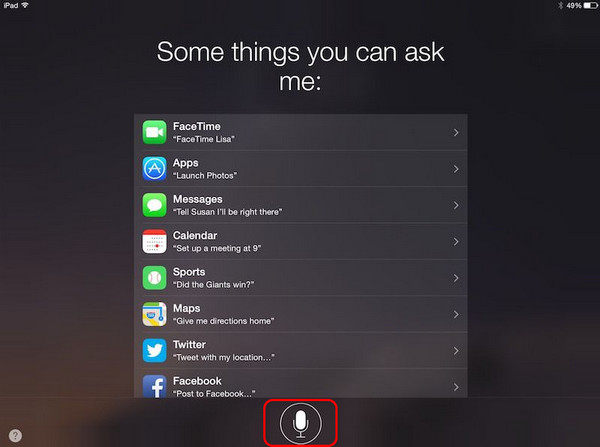
В iPad есть голосовая команда, которую можно использовать для выполнения операций, не нажимая несколько кнопок. Вам нужно только произнести команду, которую вы предпочитаете выполнять. Вы можете использовать Siri для разблокировки iPad с помощью метода, включающего использование App Store. Однако этот метод применим только для версий iOS 8–10.1. Кроме того, вероятность успеха этого метода не 100%, но попробовать можно. Подробные методы смотрите ниже. Двигаться дальше.
Шаг 1Нажмите кнопку «Домой» на iPad и удерживайте ее на несколько секунд, чтобы увидеть значок Siri на экране. После этого сообщите ему, что приложение не существует в App Store. Позже вы услышите, как Сири объяснит, что приложения не существует. Доступ к App Store значок для последующего поиска приложения.
Шаг 2Выберите Скачать приложение or Обновите другие приложения кнопка. предварительный просмотр экран откроется. Вам нужно только закрыть Активная задача на главном экране.
Часть 2. Как разблокировать пароль iPad без компьютера через iCloud
У устройств Apple есть учетная запись iCloud, которую они могут использовать для резервного копирования важных данных и информации. Плюс в том, что вы можете использовать эту учетную запись для разблокировки iPad без компьютера. Вам нужно только войти в систему, используя Apple ID, который вы использовали для разблокировки iPad на другом iPad или iPhone. Однако этот процесс удалит все сохраненные данные на вашем iPad. Хотите узнать, как работает процедура? Пожалуйста, ознакомьтесь с подробными инструкциями ниже.
Шаг 1Приобретите другой iPad или iPhone, который вы будете использовать для стирания данных с iPad. После этого найдите веб-сайт icloud.com/find в одном из веб-браузеров. Позже вам будет предложено войти в систему, используя учетные данные Apple ID, которые вы используете для этого iPad. Пожалуйста, введите правильную информацию для входа.
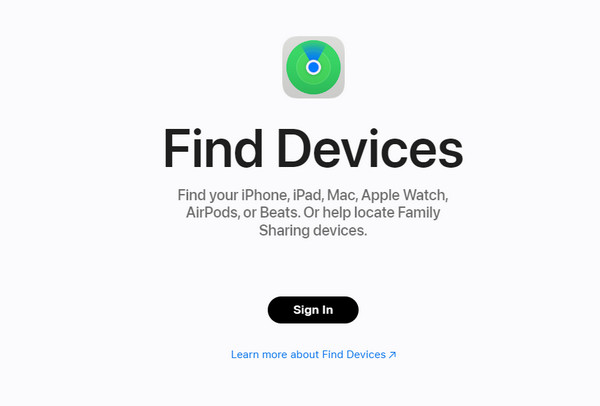
Шаг 2Теперь вы увидите Карта интерфейс на экране. Пожалуйста, нажмите на Все устройства Кнопка в верхней части основного интерфейса. Выберите iPad, на котором вы хотите стереть все данные, чтобы устранить заблокированный iPad. Позже коснитесь значка Стирать iPad .
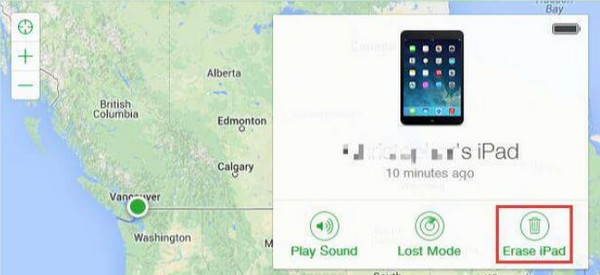
Этот процесс также можно выполнить в приложении Find My. Он имеет тот же процесс для разблокировки заблокированного пароля. Кроме того, в процессе также будут удалены данные, хранящиеся на вашем iPad, поэтому лучше сделать резервную копию всех важных данных на ваших устройствах, таких как iPad.
Часть 3. Как разблокировать пароль iPad на компьютере с помощью FoneLab iOS Unlocker
Вот метод, который вы можете использовать, если у вас есть компьютер, чтобы удалить пароль на iPad. Установка Разблокировщик FoneLab для iOS поможет вам разными способами. Ознакомьтесь с возможностями этого программного обеспечения, просмотрев таблицу ниже.
FoneLab Помогает вам разблокировать экран iPhone, удалить Apple ID или его пароль, удалить экранное время или пароль ограничения в секундах.
- Помогает вам разблокировать экран iPhone.
- Удаляет Apple ID или его пароль.
- Удалите экранное время или пароль ограничения в секундах.
Примечание. Удаление пароля iPad с помощью программного обеспечения также приведет к удалению всех сохраненных данных. Убедитесь, что у вас есть сделал резервную копию через iCloud или другое облачное хранилище. Двигаться дальше.
| Название функции | Особенности Функция |
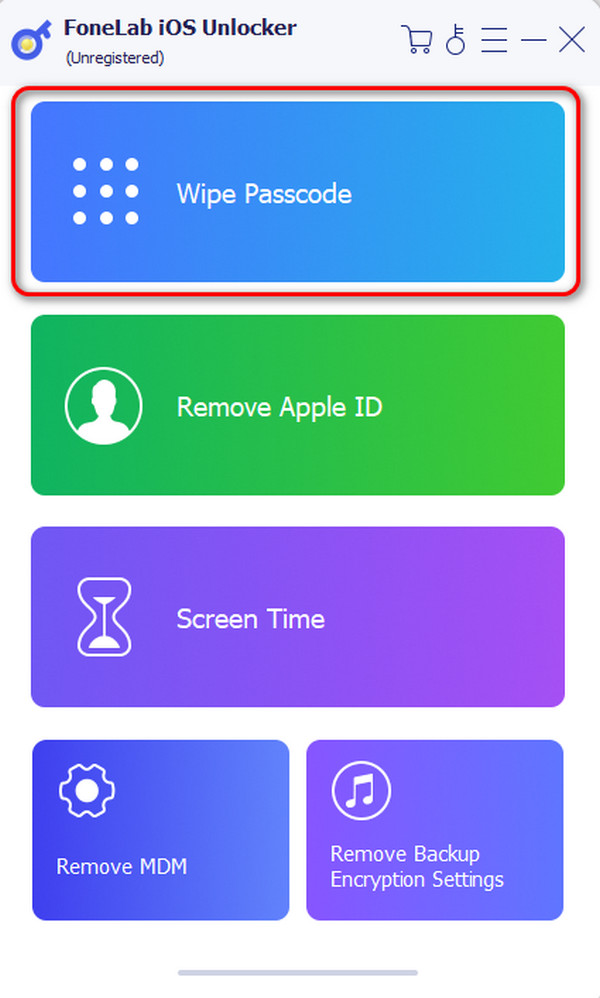
| Протрите пароль | Эта функция удаляет пароль устройства iOS, Touch ID или Face ID. Все версии и модели могут быть исправлены. |
| Удалить Apple ID | Он может удалить Apple ID на ваших устройствах iOS без пароля. |
| Экранное время | Он может удалить код доступа экранного времени и ограничения на ваших устройствах iOS. |
| Удалить MDM | It удаляет Управление мобильными устройствами (MDM) на всех устройствах iOS. |
| Удалить настройки шифрования резервной копии | Эта функция отключает настройки шифрования резервных копий iTunes для всех версий и моделей устройств iOS. |
Шаг 1Скачать Разблокировщик FoneLab для iOS на твоем компьютере. Нажав на Бесплатная загрузка Кнопка на официальном сайте FoneLab iOS Unlocker. После этого настройте его на компьютере, а затем запустите, чтобы снять блокировку iPad.

Шаг 2Вы увидите основные 5 функций инструмента. Прежде чем продолжить, вы можете прочитать все их описания. Пожалуйста, выберите Протрите пароль функция вверху, чтобы начать процесс. После этого выберите Start Кнопка на главном интерфейсе. После этого вы будете перенаправлены на новый экран. Позже вам необходимо подключить iPad к программному обеспечению с помощью совместимого USB-кабеля.
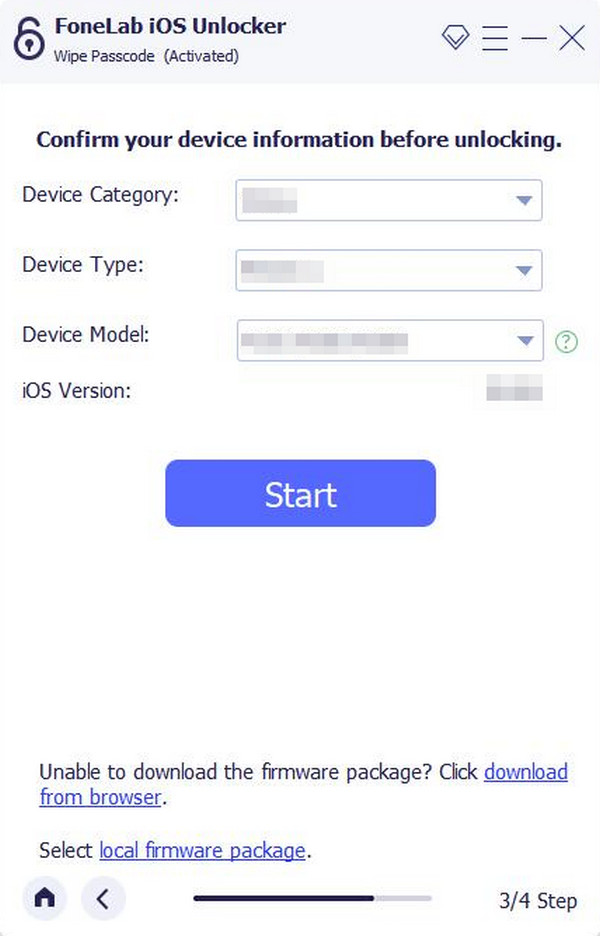
Шаг 3Теперь информация об iPad будет отображаться в следующем интерфейсе. Он включает категорию устройства, тип устройства, модель устройства и версию iOS. Пожалуйста, проверьте их и убедитесь, что информация верна. Измените их и нажмите кнопку Start кнопку, если вы видите, что они ошибаются.
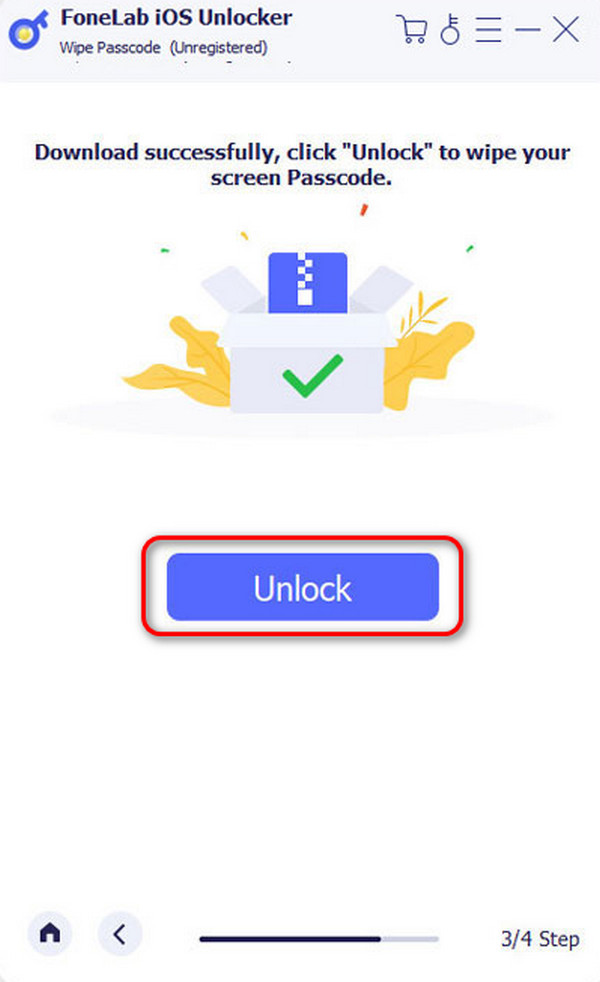
Шаг 4Пожалуйста, подождите несколько секунд и выберите Отпереть кнопка на экране. Позже программное обеспечение загрузит пакет прошивки, который понадобится в процессе. Подождите несколько секунд. Нажмите кнопку Отпереть Кнопка для удаления пароля iPad.
FoneLab Помогает вам разблокировать экран iPhone, удалить Apple ID или его пароль, удалить экранное время или пароль ограничения в секундах.
- Помогает вам разблокировать экран iPhone.
- Удаляет Apple ID или его пароль.
- Удалите экранное время или пароль ограничения в секундах.
Часть 4. Часто задаваемые вопросы о том, как разблокировать пароль iPad без компьютера
Какой код доступа по умолчанию для iPad?
Для вашего iPad не существует пароля по умолчанию. Даже наиболее часто используемый пароль 0000 не является кодом по умолчанию, который Apple устанавливает для вашего iPad. Когда вы покупаете iPad или другие устройства Apple, они автоматически разблокируются, поскольку у них нет пароля по умолчанию.
Код доступа iPad совпадает с Apple ID?
Нет. Код доступа iPad и Apple ID не совпадают и не имеют одинаковых функций. Код доступа iPad — это цифры, которые вы вводите для разблокировки iPad. Но Apple ID — это ваша учетная запись на всех устройствах Apple.
Вот и все о том, как разблокировать пароль iPad без компьютера или iTunes! Этот пост содержит два быстрых метода, включая инструмент, который можно использовать для решения проблемы на компьютере. Программное обеспечение называется Разблокировщик FoneLab для iOS. Если вам нужна дополнительная информация об этом инструменте, загрузите его на свой компьютер. Есть ли у вас дополнительные вопросы? Пожалуйста, оставьте их в разделе комментариев ниже. Спасибо!
FoneLab Помогает вам разблокировать экран iPhone, удалить Apple ID или его пароль, удалить экранное время или пароль ограничения в секундах.
- Помогает вам разблокировать экран iPhone.
- Удаляет Apple ID или его пароль.
- Удалите экранное время или пароль ограничения в секундах.



