Восстановление данных iPhone
 Восстановление системы iOS
 Резервное копирование и восстановление данных iOS
 Разблокировка iOS
 Менеджер паролей iPhone
 Смена местоположения
 Android Восстановление данных
 Разбитое извлечение данных Android
 Резервное копирование и восстановление данных Android
 FoneTrans для iOS
 Рисование данных iPhone
 Очиститель iPhone
 Конвертер HEIC
 HyperTrans
 WhatsApp Transfer для iOS
 Mac развертки
 Ретривер данных
 Mac Data Retriever
 Видео конвертер Ultimate
 Screen Recorder
 Зеркало телефона
 Передача данных телефона сейчас
Передача данных с iPhone, Android, iOS, компьютера в любое место без каких-либо потерь.
- Перенос данных с одной карты Micro SD на другой Android
- Как перенести фотографии с одного телефона на другой
- Как перенести фотографии со старого телефона LG на компьютер
- Как перенести фотографии со старого Samsung на другой Samsung
- Перенос контактов с Samsung на iPhone
- Передача данных из LG в Samsung
- Перенос данных со старого планшета на новый
- Перенос файлов с Android на Android
- Перенос фотографий iCloud на Android
- Перенос заметок iPhone на Android
- Перенос iTunes Music на Android
Знаменитое руководство о том, как переместить фотографии с iPhone на ПК
 Размещено от Лиза Оу / 15 ноя, 2023 16:00
Привет! В последнее время мои файлы стали случайно удаляться, так как моя племянница всегда играла на iPhone с тех пор, как они вернулись домой. Между тем, вчера мы сняли документальные фото нашего школьного проекта, поэтому я боюсь, что их тоже удалят. Поэтому я надеюсь, что кто-нибудь поможет мне найти полезный метод передачи. Как перенести фотографии с iPhone на компьютер?
У вас есть iPhone и ПК вместо Mac? В этом случае у вас могут возникнуть трудности с поиском способа передачи между двумя устройствами. Если ваш мобильный телефон и компьютер разработаны одной и той же компанией, это огромное преимущество, поскольку они предоставляют официальные методы перемещения файлов. Но в этом случае вы должны найти функциональный метод работы на своих устройствах.
К счастью для вас, все, что вам может понадобиться, уже содержится в этой статье. Ниже перечислены эффективные стратегии переноса фотографий с iPhone на компьютер, включая их информацию. Кроме того, предоставляются пошаговые инструкции, которые помогут вам упростить процесс и избежать сложных процессов, которые могут только навредить вашему iPhone и ПК.


Список руководств
Часть 1. Перенос фотографий с iPhone на ПК через iCloud Photos
Поскольку вы используете iPhone, вы должны знать, что iCloud Photos — это сервис iCloud, который позволяет хранить мультимедийные файлы. Следовательно, вы можете синхронизировать свои фотографии в облако, войдя в систему на своем iPhone. Затем войдите в систему на ПК, чтобы получить к ним доступ. Это один из самых простых способов передачи фотографий между iPhone и ПК.
Передача данных с iPhone, Android, iOS, компьютера в любое место без каких-либо потерь.
- Перемещайте файлы между iPhone, iPad, iPod touch и Android.
- Импортируйте файлы с iOS на iOS или с Android на Android.
- Переместите файлы с iPhone / iPad / iPod / Android на компьютер.
- Сохранить файлы с компьютера на iPhone / iPad / iPod / Android.
Однако единственное, что вам необходимо обеспечить, — это подключение к Интернету. Синхронизация фотографий в iCloud во многом зависит от стабильной сети. Следовательно, ваш Интернет должен быть сильным, чтобы успешно их перемещать. В противном случае передача может занять несколько часов или вообще не сработать.
Обратите внимание на описанный ниже безопасный процесс передачи изображений с iPhone на ПК через iCloud Photos:
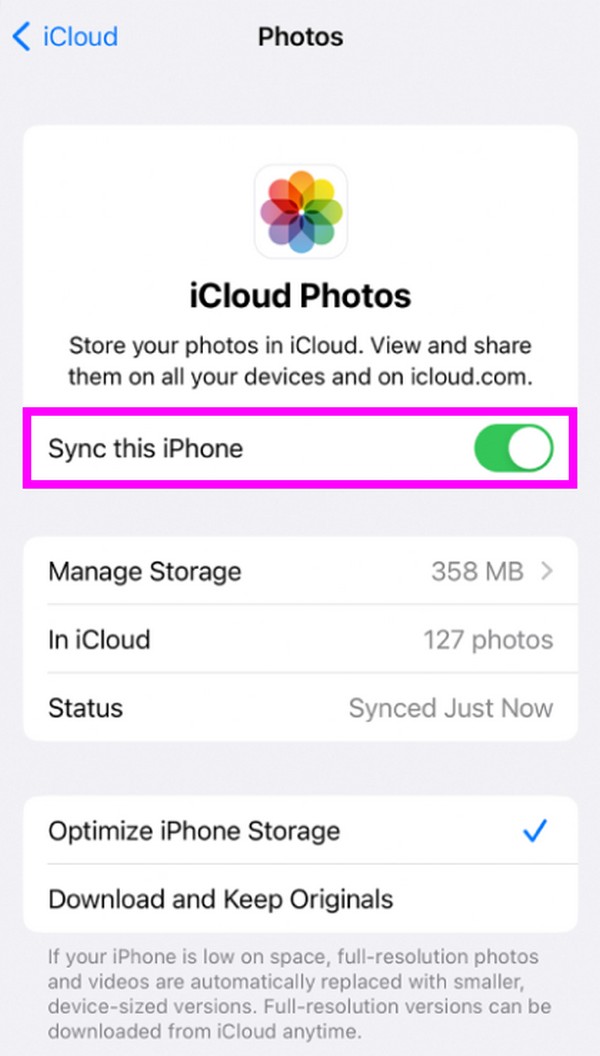
Шаг 1Коснитесь своего iPhone Настройки значок, чтобы получить доступ к приложению и просмотреть параметры. В верхней части экрана выберите профиль , а затем выбрать ICloud на следующем экране. Затем будет представлен контент вашего iPhone, который разрешен для синхронизации. Оттуда коснитесь значка Фото параметры, затем включите Синхронизировать этот iPhone ползунок, чтобы активировать его для синхронизации с iCloud.
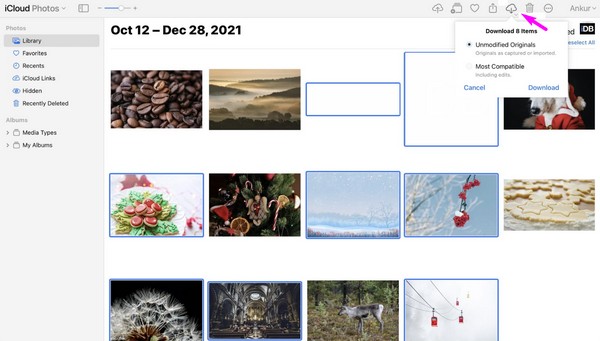
Шаг 2Как только фотографии будут синхронизированы с вашей учетной записью iCloud, войдите в браузер на своем компьютере и войдите в свою учетную запись на его официальном сайте, используя свой Apple ID. Когда функции iCloud отобразятся на его веб-странице, выберите Фото для просмотра фотографий, которые вы недавно синхронизировали с iPhone. Наконец, выберите изображения, которые вы хотите перенести, и нажмите значок загрузки.
Альтернативно вы можете скачать программу iCloud для Windows. Затем войдите в свою учетную запись и синхронизируйте фотографии iPhone, нажав Фото > Опциизатем проверьте Фото iCloud коробка. Наконец, нажмите Готово > Применить для доступа к фотографиям iPhone на вашем компьютере.
Передача данных с iPhone, Android, iOS, компьютера в любое место без каких-либо потерь.
- Перемещайте файлы между iPhone, iPad, iPod touch и Android.
- Импортируйте файлы с iOS на iOS или с Android на Android.
- Переместите файлы с iPhone / iPad / iPod / Android на компьютер.
- Сохранить файлы с компьютера на iPhone / iPad / iPod / Android.
Часть 2. Перенос фотографий с iPhone на ПК с помощью USB-кабеля
Если у вас нет подключения к Интернету, используйте вместо него USB-кабель. Вам нужно всего лишь скопировать и вставить файлы, чтобы перенести фотографии с вашего iPhone на компьютер. Но даже несмотря на простоту этого процесса, у вас должен быть USB-кабель, который можно подключить к iPhone и ПК. В противном случае у вас не будет возможности получить фотографии с iPhone и импортировать их на компьютер. Не волнуйтесь, однако. Если у вас есть кабель, процедура пройдет намного быстрее и проще.
Следуйте простым рекомендациям, приведенным ниже, чтобы понять, как перенести фотографии с iPhone на ПК с Windows с помощью внешнего диска:
Шаг 1Подключите USB-кабель к вашему iPhone и подключите его другой конец к одному из портов вашего ПК. Как только компьютер обнаружит ваш iPhone, убедитесь, что требования к соединению разрешены, чтобы он мог прочитать ваши данные.
Шаг 2Затем перейдите в приложение «Фотографии» на вашем компьютере и нажмите кнопку Импортировать кнопка вверху справа. Выбрать Из выбора USB-устройства из списка подключенных устройств. Наконец, найдите и выберите изображения, которые вы хотите переместить, а затем перенесите их в одну из папок вашего ПК.

Часть 3. Перенос фотографий с iPhone на ПК с помощью FoneLab HyperTrans
FoneLab HyperTransС другой стороны, у него не так много требований, которые помогут вам перенести данные. Если вы не смогли выполнить предыдущие методы из-за нехватки ресурсов или неудобств, эта программа переноса должна быть предназначена для вас. Независимо от устройств, FoneLab HyperTrans позволит вам перемещать различные типы данных, поскольку он поддерживает передачу файлов между iPhone, компьютерами и устройствами Android. Следовательно, у вас не возникнет проблем с совместимостью, тем более что он предлагает гибкие способы подключения устройств.
Передача данных с iPhone, Android, iOS, компьютера в любое место без каких-либо потерь.
- Перемещайте файлы между iPhone, iPad, iPod touch и Android.
- Импортируйте файлы с iOS на iOS или с Android на Android.
- Переместите файлы с iPhone / iPad / iPod / Android на компьютер.
- Сохранить файлы с компьютера на iPhone / iPad / iPod / Android.
Между тем, эта программа не только передает фотографии. Он также поддерживает музыкальные файлы, видео, документы, фотографии и контакты. Более того, FoneLab HyperTrans имеет полезные функции, которые можно использовать в определенных случаях. Например, это позволяет вам конвертировать изображения HEIC в JPG или PNG. Вы можете изучить его интерфейс, открыть для себя другие функции и получить удовольствие от их использования.
Приведенная ниже управляемая процедура является примером лучшего способа передачи фотографий с iPhone на ПК с помощью FoneLab HyperTrans:
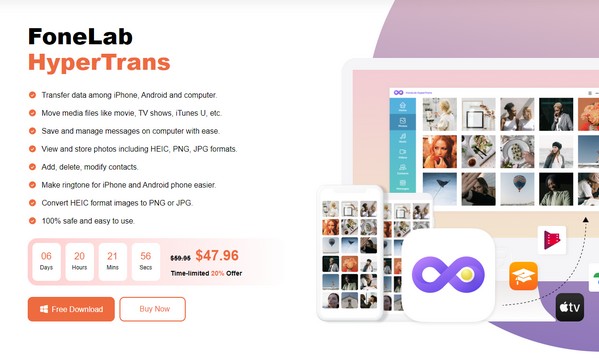
Шаг 1Нажмите Бесплатная загрузка вкладка на официальной странице FoneLab Hypertrans. Таким образом, его установщик будет сохранен на вашем компьютере в течение нескольких секунд. После сохранения разрешите выполнение требований для установки программы и дождитесь загрузки основных компонентов. Наконец, запустите недавно установленную программу на своем компьютере.
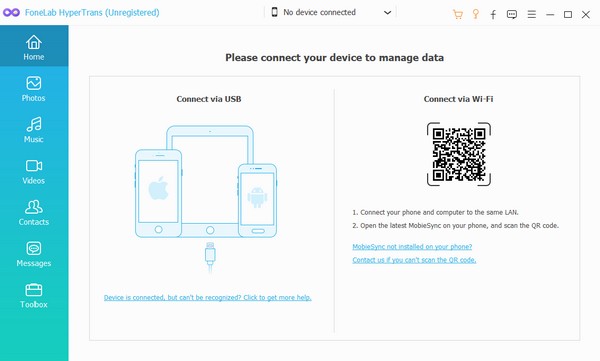
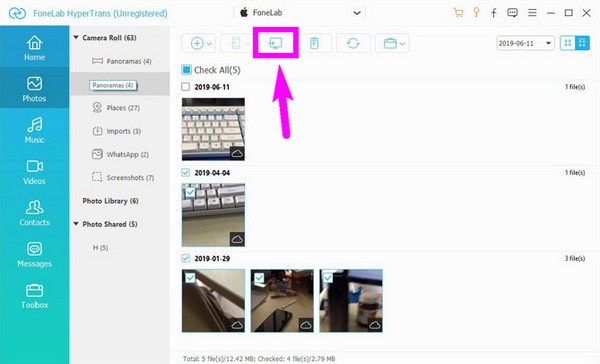
Шаг 2Подключите оба конца кабеля Lightning к вашему iPhone и ПК, когда интерфейс программы попросит их подключиться. Альтернативно вы можете использовать сеть Wi-Fi для их подключения, а затем загрузить MobieSync вместо этого приложение. После этого убедитесь, что ваш iPhone выбран в верхней панели параметров, затем перейдите к Фото раздел на левой панели.
Шаг 3Выберите одну из появившихся папок, в которой хранится фотография, которую вы хотите перенести. Затем найдите их в правом интерфейсе, затем выберите элементы, установив для них флажки. Когда все изображения, которые вы будете перемещать, выбраны, нажмите кнопку компьютер значок в самом верхнем разделе, чтобы перенести их на свой компьютер.
Часть 4. Часто задаваемые вопросы о том, как перенести фотографии с iPhone на ПК
Передача данных с iPhone, Android, iOS, компьютера в любое место без каких-либо потерь.
- Перемещайте файлы между iPhone, iPad, iPod touch и Android.
- Импортируйте файлы с iOS на iOS или с Android на Android.
- Переместите файлы с iPhone / iPad / iPod / Android на компьютер.
- Сохранить файлы с компьютера на iPhone / iPad / iPod / Android.
1. Почему я не могу перенести фотографии с iPhone на ПК?
Ваш метод может быть неприменим для передачи между iPhone и ПК. Знайте, что лишь немногие стратегии эффективны для выполнения такого процесса передачи. Следовательно, вы должны убедиться, что тот, который вы пытаетесь выполнить, работоспособен. Если нет, вы можете просмотреть эту статью, чтобы узнать о процедурах передачи, которые подходят для iPhone и ПК. Рекомендации также уже есть выше, поэтому все, что вам нужно сделать, это правильно их использовать.
2. Какой способ лучше всего перенести фото с iPhone на ПК?
Из всех протестированных нами способов передачи можно сказать, что FoneLab HyperTrans пока находится на вершине. Он имеет простой интерфейс, который позволяет каждому, даже новичку, легко выполнять шаги. Более того, он поддерживает несколько типов данных и имеет дополнительные функции, которые можно использовать во многих ситуациях.
Спасибо за перенос ваших фотографий с iPhone на компьютер с помощью программ и стратегий, которые доказали свою эффективность. Найдите больше подобных решений на сайте FoneLab HyperTrans сайт.
Передача данных с iPhone, Android, iOS, компьютера в любое место без каких-либо потерь.
- Перемещайте файлы между iPhone, iPad, iPod touch и Android.
- Импортируйте файлы с iOS на iOS или с Android на Android.
- Переместите файлы с iPhone / iPad / iPod / Android на компьютер.
- Сохранить файлы с компьютера на iPhone / iPad / iPod / Android.
Ниже приведен видеоурок для ознакомления.