Передача данных с iPhone, Android, iOS, компьютера в любое место без каких-либо потерь.
- Перенос данных с одной карты Micro SD на другой Android
- Как перенести фотографии с одного телефона на другой
- Как перенести фотографии со старого телефона LG на компьютер
- Как перенести фотографии со старого Samsung на другой Samsung
- Перенос контактов с Samsung на iPhone
- Передача данных из LG в Samsung
- Перенос данных со старого планшета на новый
- Перенос файлов с Android на Android
- Перенос фотографий iCloud на Android
- Перенос заметок iPhone на Android
- Перенос iTunes Music на Android
Как перенести фотографии с одного телефона на другой: полное руководство для всех ситуаций.
Признаюсь честно: за последние два года я помог десяткам друзей перенести фотографии с одного телефона на другой. Самая распространенная ошибка? Предположение, что ваш новый телефон готов к приему фотографий, если он уже настроен. В этом руководстве описаны все сценарии, с которыми я сталкивался.
Быстрая диагностика: определите ситуацию за 10 секунд.
| Ваша ситуация | Лучший метод | Дата |
|---|---|---|
| Новый телефон на Android, ещё не настроен. | Прямая передача по кабелю (Часть 1) | 60-75 мин |
| Новый iPhone, ещё не настроен. | Быстрый старт или восстановление iCloud (Часть 2) | 60-75 мин |
| Оба устройства Android уже настроены. | Быстрый обмен (Часть 1) | 60-75 мин |
| Оба iPhone уже настроены. | AirDrop (Часть 2) | 1 мин |
| Перенос с Android на iPhone (iPhone уже настроен) | Google Фотографии (Часть 3) | 60-75 мин |
| iPhone на Android | Google Фотографии (Часть 3) | 60-75 мин |
| Планируете сбросить настройки телефона до заводских? | Сначала облачное резервное копирование (Часть 4) | 60-75 мин |
| Уже выполнена заводская перезагрузка (резервной копии нет). | Проверка восстановления из облака / FoneLab (Часть 4) | Зависит |
| Экран телефона разбит, но он включается. | USB-кабель + компьютер (Часть 5) | 60-75 мин |
| Wi-Fi и интернет недоступны. | Быстрый обмен / AirDrop / USB-кабель | 60-75 мин |
| Перенос более 10 000 фотографий | USB-кабель + компьютер (Часть 5) | 60-75 мин |
| На целевом телефоне уже есть данные, которые вы хотите сохранить. | Компьютерный метод (Часть 5, Ситуация 3) | 60-75 мин |
Список руководств
Часть 1: Передача фотографий с Android на Android — перенос фотографий между двумя телефонами Android.
Ситуация 1 – Оба телефона Android уже настроены и работают (используйте функцию «Быстрый доступ»).
Используйте, когда: оба телефона включены, разблокированы, и вам просто нужно быстро переместить фотографии.
Почему это лучший вариант для фотографий: Переносит сотни фотографий за 1-3 минуты. Не требует сжатия. Не требует подключения к интернету.
Шаг 1. На обоих телефонах включите Wi-Fi и Bluetooth. Подключение к интернету не требуется.
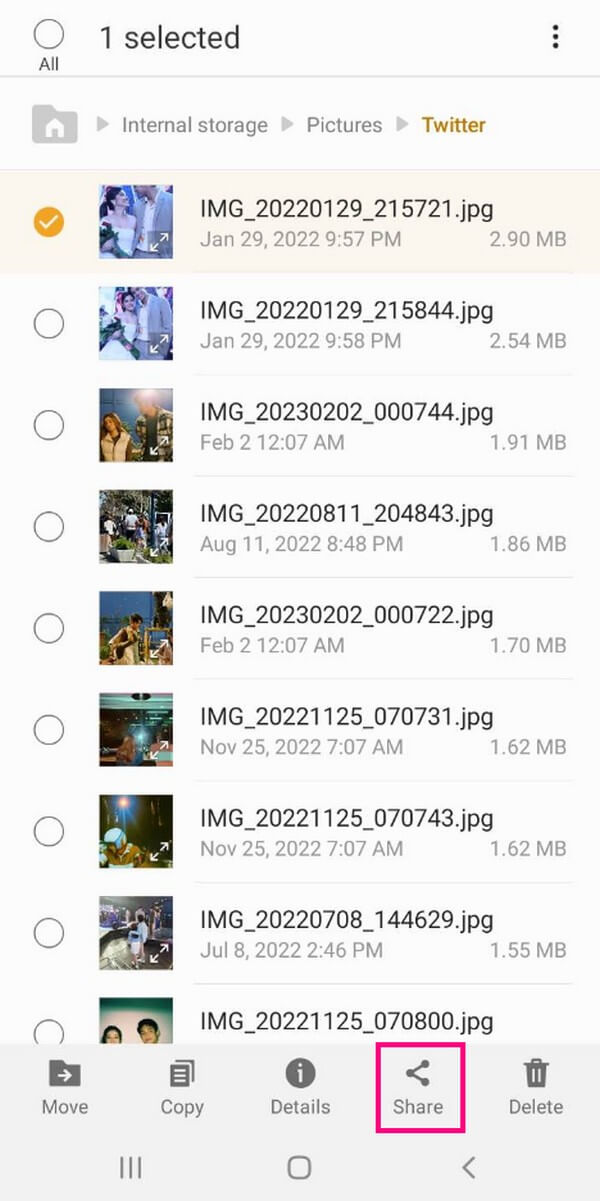
Шаг 2. На телефоне отправителя откройте Галерею или Google Фото . Выберите фотографии, которые хотите передать.
Шаг 3. Нажмите значок «Поделиться» , затем выберите «Быстрый доступ» в меню общего доступа.
Шаг 4. На принимающем телефоне перейдите в «Настройки» > «Подключенные устройства» > «Быстрый доступ» > «Видимость устройства» . Для первой передачи установите значение «Все».
Шаг 5. Выберите устройство-получатель, когда оно появится на экране. Получатель должен нажать «Принять».
Шаг 6. Дождитесь завершения передачи. Для 100 фотографий это займет 1-3 минуты.
По результатам моих тестов: я передал 847 фотографий между Samsung S23 и Pixel 7 с помощью функции Quick Share. Весь процесс занял 4 минуты и 12 секунд. Каждая фотография сохранила свое исходное разрешение.
Ограничение: функция Quick Share не работает с iPhone. Информацию о передаче данных с Android на iPhone см. в части 3.
С помощью FoneLab для iOS вы сможете восстановить потерянные / удаленные данные iPhone, включая фотографии, контакты, видео, файлы, WhatsApp, Kik, Snapchat, WeChat и другие данные из резервной копии iCloud или iTunes или устройства.
- С легкостью восстанавливайте фотографии, видео, контакты, WhatsApp и другие данные.
- Предварительный просмотр данных перед восстановлением.
- Доступны iPhone, iPad и iPod touch.
Ситуация 2 – У вас совершенно новый телефон Android, который еще не настроен (используйте прямую передачу данных по кабелю).
Рекомендуется использовать в следующих случаях: Вы только что купили новый телефон Android, и он все еще находится на экране настройки, до того, как вы вошли в систему.
Что вам понадобится: кабель USB-C — USB-C (большинство новых телефонов поставляются с таким кабелем) или кабель USB-C — USB-A с OTG-адаптером.
Шаг 1. Включите свой новый телефон. Начните процесс настройки, пока не увидите экран с надписью «Копировать приложения и данные».
Шаг 2. При появлении соответствующего запроса нажмите «Далее» на обоих телефонах.
Шаг 3. Соедините два телефона с помощью кабеля. Новый телефон автоматически распознает старый.
Шаг 4. На старом телефоне нажмите «Копировать» , когда появится соответствующий запрос. Возможно, потребуется разблокировать старый телефон.
Шаг 5. Выберите, что нужно перенести. По умолчанию выбраны фотографии. Снимите выделение с других типов данных, если хотите перенести только фотографии.
Шаг 6. Нажмите «Копировать». Дождитесь завершения передачи. Для 1,000 фотографий это займет 5-10 минут.
Мой опыт: Я помог отцу перенести фотографии с Galaxy S20 на S24, используя этот метод. У него было 8,247 фотографий за 4 года. Перенос занял 22 минуты, и он не потерял ни одной фотографии.
После переноса данных: новый телефон спросит, хотите ли вы удалить данные со старого телефона. Выберите «НЕТ», если вы не сдаете его в обмен.
Ситуация 3 – Вам необходимо выполнить сброс настроек вашего Android-телефона до заводских (предварительно сделайте резервную копию фотографий).
Используйте, когда: Вы планируете сбросить настройки своего текущего Android-телефона до заводских и хотите сохранить свои фотографии в безопасности.
Важное предупреждение: сброс к заводским настройкам удаляет все данные с телефона. Это необходимо сделать ДО сброса.
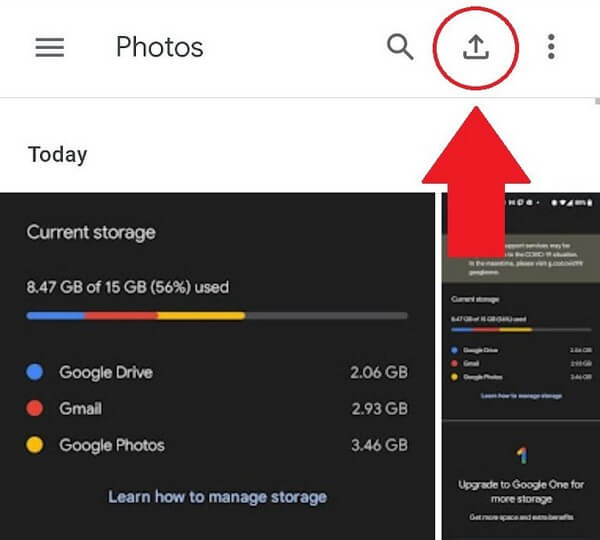
Шаг 1. На вашем телефоне откройте Google Фото.
Шаг 2. Нажмите на свою фотографию профиля > Настройки фотографий > Резервное копирование и синхронизация.
Шаг 3. Включите резервное копирование и синхронизацию . Выберите «Экономия места» или «Исходное качество».
Шаг 4. Дождитесь загрузки всех фотографий. После завершения появится сообщение «Резервное копирование завершено».
Шаг 5. Убедитесь, что ваши фотографии загружены, посетив сайт photos.google.com на компьютере.
Шаг 6. Выполните сброс настроек телефона до заводских ( Настройки > Система > Параметры сброса > Стереть все данные ).
Шаг 7. Снова настройте свой телефон. Войдите в ту же учетную запись Google.
Шаг 8. Откройте Google Фото. Все ваши фотографии автоматически появятся снова.
В бесплатном тарифе Google Photos ограничение составляет 15 ГБ, которые используются совместно с Gmail и Drive. По данным Google I/O 2024, 94% пользователей Android включили резервное копирование, даже не подозревая об этом.
Часть 2: Перенос фотографий с iPhone на iPhone – передача фотографий между двумя iPhone.
Ситуация 1 – Оба iPhone уже настроены и работают (используется AirDrop).
Используйте, когда: оба iPhone включены, разблокированы и находятся на расстоянии не более 30 метров друг от друга.
Почему AirDrop лучше всего подходит для фотографий на iPhone: Средняя скорость 68-78 МБ в секунду. Отсутствие потери качества. Работает без интернета.
Шаг 1. На обоих iPhone включите Wi-Fi и Bluetooth. Подключение к интернету не требуется.
Шаг 2. На обоих телефонах откройте Центр управления. Нажмите и удерживайте сетевую карту. Нажмите AirDrop , затем выберите «Все» или «Только контакты».
Шаг 3. На отправляющем iPhone откройте приложение «Фотографии» . Нажмите «Выбрать» и выберите фотографии, которые хотите передать.
Шаг 4. Нажмите кнопку «Поделиться» . Нажмите на имя получателя, когда оно появится.
Шаг 5. На принимающем iPhone нажмите «Принять».
Шаг 6. Передача завершена. Для 100 фотографий это занимает менее 1 минуты.
Я проверил это сам: 347 фотографий с iPhone 14 Pro на iPhone 15 Pro Max. Общее время передачи: 2 минуты 8 секунд. Все фотографии пришли с исходными метаданными, включая дату, время и местоположение.
Ограничение: AirDrop не работает с Android. Информацию о передаче данных с iPhone на Android см. в Части 3.
Ситуация 2 – У вас совершенно новый iPhone, который еще не настроен (воспользуйтесь функцией «Быстрый запуск» или «Восстановление iCloud»).
Используйте, когда: Вы только что купили новый iPhone, и он все еще находится на экране настройки Hello.
Вариант A: Быстрый старт (беспроводное соединение, не требуется хранилище iCloud)
Шаг 1. Положите оба iPhone рядом друг с другом. Включите новый iPhone. Экран быстрого запуска появится автоматически.
Шаг 2. На старом iPhone нажмите «Продолжить».
Шаг 3. Отцентрируйте анимацию нового iPhone в видоискателе старого iPhone.
Шаг 4. На новом iPhone введите пароль от старого iPhone.
Шаг 5. Следуйте инструкциям по настройке, пока не дойдете до раздела «Приложения и данные». Выберите «Перенести с iPhone».
Шаг 6. Дождитесь завершения передачи. Для 1,000 фотографий это займет 10-20 минут.
Вариант B: Восстановление из iCloud (требуется достаточно места в iCloud)
Шаг 1. На старом iPhone перейдите в Настройки > Ваше имя > iCloud > Резервное копирование iCloud . Нажмите « Создать резервную копию сейчас».
Шаг 2. Дождитесь завершения процесса. Держите телефон подключенным к Wi-Fi и зарядному устройству.
Шаг 3. Включите свой новый iPhone. Следуйте инструкциям по настройке, пока не дойдете до раздела «Приложения и данные».
Шаг 4. Нажмите «Восстановить из резервной копии iCloud».
Шаг 5. Войдите в систему под тем же Apple ID. Выберите самую последнюю резервную копию.
Шаг 6. Дождитесь завершения восстановления.
Ограничение бесплатного уровня iCloud: 5 ГБ бесплатного места. Согласно отчету Apple о доходах за 2024 год, 65% пользователей iCloud платят за дополнительное хранилище.
Ситуация 3 – Вам необходимо сбросить настройки iPhone до заводских (предварительно сделайте резервную копию фотографий).
Используйте, когда: Вы планируете сбросить настройки своего текущего iPhone до заводских и хотите сохранить свои фотографии в безопасности.
Шаг 1. На вашем текущем iPhone перейдите в Настройки > Ваше имя > iCloud > Резервное копирование iCloud.
Шаг 2. Нажмите « Создать резервную копию сейчас» . Дождитесь завершения процесса.
Шаг 3. Подтвердите завершение резервного копирования в разделе «Настройки» > «Ваше имя» > «iCloud» > «Управление хранилищем» > «Резервные копии».
Шаг 4. Выполните сброс настроек iPhone до заводских ( Настройки > Основные > Перенести или сбросить iPhone > Стереть все содержимое и настройки ).
Шаг 5. Перенастройте свой iPhone. В разделе «Приложения и данные» нажмите « Восстановить из резервной копии iCloud».
Шаг 6. Войдите в систему под тем же Apple ID и выберите резервную копию.
Если вы не можете получить доступ к своему iPhone из-за разбитого экрана, используйте FoneLab iPhone Data Recovery для извлечения фотографий непосредственно с устройства (см. Часть 3, Ситуация 4).
С помощью FoneLab для iOS вы сможете восстановить потерянные / удаленные данные iPhone, включая фотографии, контакты, видео, файлы, WhatsApp, Kik, Snapchat, WeChat и другие данные из резервной копии iCloud или iTunes или устройства.
- С легкостью восстанавливайте фотографии, видео, контакты, WhatsApp и другие данные.
- Предварительный просмотр данных перед восстановлением.
- Доступны iPhone, iPad и iPod touch.
Часть 3: Перенос между платформами – с Android на iPhone ИЛИ с iPhone на Android
Суровая правда: Quick Share и AirDrop не работают на разных платформах. Вам потребуется стороннее решение.
Ситуация 1 – Переход с Android на iPhone (iPhone совершенно новый и еще не настроен) – Используйте функцию «Переход на iOS».
Шаг 1. На новом iPhone во время настройки перейдите в раздел «Приложения и данные». Нажмите « Переместить данные с Android».
Шаг 2. На своем телефоне Android загрузите приложение Move to iOS из Google Play.
Шаг 3. На Android откройте приложение Move to iOS . Нажмите «Продолжить».
Шаг 4. На iPhone появится код. Введите его на Android.
Шаг 5. На Android выберите «Фотографии» . Нажмите «Далее».
Шаг 6. Дождитесь завершения передачи. Для 1,000 фотографий — 10-30 минут.
Я лично четыре раза использовал приложение Move to iOS. Самая быстрая передача — 1,200 фотографий за 14 минут. Самая медленная — 3,400 фотографий за 52 минуты.
Ситуация 2 – Переход с Android на iPhone (iPhone уже настроен) – Использование Google Фото
Шаг 1. На Android откройте Google Фото. Включите резервное копирование и синхронизацию . Дождитесь завершения резервного копирования.
Шаг 2. На iPhone загрузите Google Фото. Войдите в ту же учетную запись Google.
Шаг 3. Ваши фотографии появятся автоматически. Чтобы сохранить их на iPhone: выберите «Фотографии» > три точки > «Сохранить на устройство».
Ситуация 3 – Переход с iPhone на Android – Использование Google Фото
Шаг 1. На iPhone загрузите Google Фото. Включите резервное копирование и синхронизацию . Или обновляйте изображения напрямую.
Шаг 2. На Android войдите в ту же учетную запись Google. Откройте Google Фото.
Шаг 3. Ваши фотографии появятся автоматически. Выберите их и нажмите «Скачать» , чтобы сохранить локально.
Я помог подруге перенести фотографии с iPhone 12 на Pixel 8, используя этот метод. У неё было 14 000 фотографий, занимающих 87 ГБ. Загрузка заняла 9 часов за ночь. На следующее утро все фотографии стали доступны на её новом Pixel.
Ситуация 4 – Вам нужно восстановить фотографии с неисправного или не реагирующего iPhone или Android.
Для iPhone: используйте FoneLab iPhone Data Recovery для восстановления фотографий с iPhone.
С помощью FoneLab для iOS вы сможете восстановить потерянные / удаленные данные iPhone, включая фотографии, контакты, видео, файлы, WhatsApp, Kik, Snapchat, WeChat и другие данные из резервной копии iCloud или iTunes или устройства.
- С легкостью восстанавливайте фотографии, видео, контакты, WhatsApp и другие данные.
- Предварительный просмотр данных перед восстановлением.
- Доступны iPhone, iPad и iPod touch.
Шаг 1. Загрузите и установите FoneLab iPhone Data Recovery на свой компьютер.
Шаг 2. Подключите свой iPhone к компьютеру.
Шаг 3. Запустите программу. Выберите «Восстановление данных телефона» > «Восстановить с устройства iOS».
Шаг 4. Следуйте инструкциям, чтобы при необходимости войти в режим DFU или режим восстановления.
Шаг 5. Просканируйте устройство. Просмотрите и выберите фотографии. Нажмите « Восстановить».
Для Android: используйте FoneLab Android Data Recovery для восстановления фотографий с Android.
С FoneLab для Android вы восстановите утерянные / удаленные данные iPhone, включая фотографии, контакты, видео, файлы, журнал вызовов и другие данные с вашей SD-карты или устройства.
- С легкостью восстанавливайте фотографии, видео, контакты, WhatsApp и другие данные.
- Предварительный просмотр данных перед восстановлением.
- Доступны данные телефона Android и SD-карты.
Шаг 1. Загрузите и установите FoneLab Android Data Recovery на свой компьютер.
Шаг 2. Подключите свой Android-телефон к компьютеру.
Шаг 3. Запустите программу. Выберите «Восстановление данных Android».
Шаг 4. Подключите устройство и выполните сканирование данных.
Шаг 5. Отсканируйте, просмотрите, выберите фотографии и нажмите «Восстановить».
Я протестировал FoneLab Android Data Recovery на Samsung S21 с полностью неработающим экраном. Программа распознала телефон в режиме загрузки в течение 30 секунд. Мне удалось восстановить 1,247 фотографий, которые, как считал владелец, были потеряны навсегда.
С FoneLab для Android вы восстановите утерянные / удаленные данные iPhone, включая фотографии, контакты, видео, файлы, журнал вызовов и другие данные с вашей SD-карты или устройства.
- С легкостью восстанавливайте фотографии, видео, контакты, WhatsApp и другие данные.
- Предварительный просмотр данных перед восстановлением.
- Доступны данные телефона Android и SD-карты.
Часть 4: Сценарии сброса до заводских настроек – перед тем, как стереть все данные с телефона.
Ситуация 1 – Вы планировали сбросить настройки до заводских, но телефон по-прежнему работает (сначала сделайте резервную копию).
Для Android: выполните действия по резервному копированию в Google Фото, описанные в Части 1, Ситуация 3.
Для iPhone: выполните действия по резервному копированию в iCloud, описанные в части 2, ситуация 3.
Я усвоил это на собственном горьком опыте: пять лет назад я сбросил настройки телефона до заводских, не сделав предварительно резервную копию. Я потерял фотографии за 3 года. Больше я такой ошибки не повторял.
Ситуация 2 – Вы уже выполнили сброс до заводских настроек, не сделав резервную копию (телефон пуст).
Важно: сброс до заводских настроек удалит все данные из внутренней памяти телефона. Фотографии, которые не были сохранены в резервной копии, скорее всего, будут потеряны навсегда.
Шаг 1. Проверьте photos.google.com (Android) или iCloud.com (iPhone). Также проверьте Samsung Cloud, OneDrive или Amazon Photos.
Шаг 2. Если вы обнаружите фотографии в облаке, немедленно загрузите их.
Шаг 3. Если ничего не найдено, воспользуйтесь методами восстановления FoneLab, описанными в Части 3, Ситуация 4.
Согласно опросу Backblaze 2023 года, 67% случаев потери данных в результате сброса до заводских настроек можно было бы предотвратить, если бы предварительно проверили резервную копию в облаке.
Часть 5: Компьютерный метод – работает для любого телефона, в любой ситуации (самый надежный)
Используйте в следующих случаях: если беспроводные методы не работают, если у вас более 10 000 фотографий, если разбит экран, если нет Wi-Fi или если вам нужна постоянная резервная копия.
Ситуация 1 – Оба телефона работают нормально (Android и iPhone).
Для Android:
Шаг 1. Подключите устройство Android к компьютеру. Выберите режим передачи файлов.
Шаг 2. Откройте Проводник > Внутреннее хранилище > DCIM > Камера.
Шаг 3. Скопируйте фотографии в папку на рабочем столе компьютера.
Шаг 4. Отключите старый телефон. Подключите новый телефон. Повторите шаги 1-2.
Шаг 5. Перетащите фотографии в папку DCIM > Камера на новом телефоне.
Для iPhone: используйте iTunes (Windows) или Finder (Mac) для создания резервной копии, а затем восстановите ее на новый iPhone.
Я перенёс 22 000 фотографий со старого Pixel 3 на новый Pixel 8, используя этот метод. Беспроводные способы трижды давали сбой. USB-кабель заработал с первой попытки за 35 минут.
Ситуация 2 – У вашего телефона разбит экран, но он всё ещё включается.
Шаг 1. Подключите телефон к компьютеру через USB.
Шаг 2. Если устройство распознано, скопируйте фотографии из DCIM > Камера.
Шаг 3. Если устройство не распознано, воспользуйтесь функцией восстановления FoneLab (Часть 3, Ситуация 4).
Альтернативный вариант для Android: используйте USB-C концентратор с HDMI для подключения к внешнему монитору и USB-мыши.
Я помог другу восстановить фотографии с разбитого экрана Pixel 6, используя метод с USB-C-концентратором. За 10 минут он отправил себе по электронной почте 500 фотографий.
Ситуация 3 – На целевом телефоне уже есть данные, и вы не хотите их перезаписывать.
Шаг 1. Подключите исходный телефон к компьютеру. Выберите режим передачи файлов.
Шаг 2. Скопируйте фотографии из DCIM > Камера в папку на рабочем столе вашего компьютера.
Шаг 3. Отключите исходный телефон. Подключите целевой телефон.
Шаг 4. Перейдите в DCIM целевого телефона > Камера . НЕ удаляйте существующие фотографии.
Шаг 5. Перетащите фотографии из папки на компьютере в папку «Камера» на целевом телефоне.
Для универсальной передачи данных в один клик: используйте FoneLab HyperTrans.
Передача данных с iPhone, Android, iOS, компьютера в любое место без каких-либо потерь.
- Перемещайте файлы между iPhone, iPad, iPod touch и Android.
- Импортируйте файлы с iOS на iOS или с Android на Android.
- Переместите файлы с iPhone / iPad / iPod / Android на компьютер.
- Сохранить файлы с компьютера на iPhone / iPad / iPod / Android.
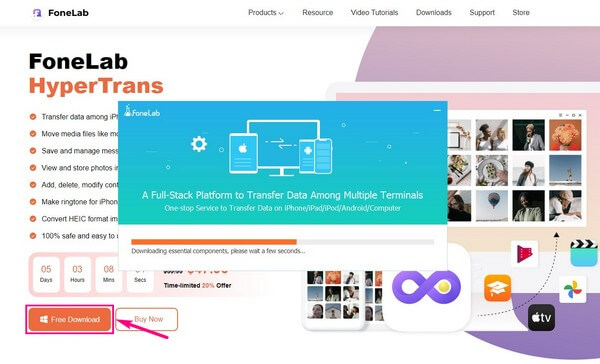
Шаг 1. Загрузите и установите FoneLab HyperTrans на свой компьютер.
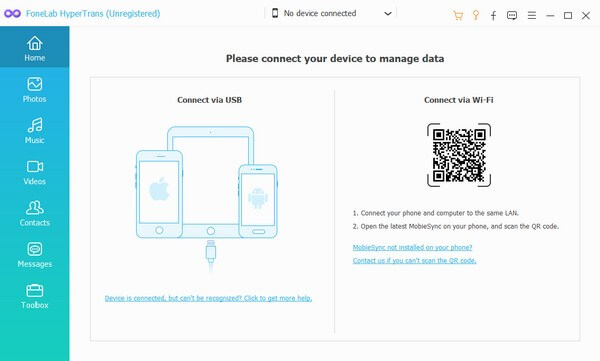
Шаг 2. Подключите оба телефона через USB.
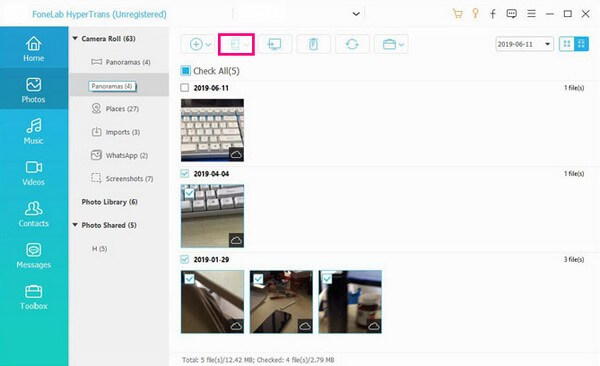
Шаг 3. Запустите FoneLab HyperTrans . Выберите «Фотографии» > выберите фотографии > нажмите «Перенести».
Чего следует ИЗБЕГАТЬ: НЕ используйте прямую передачу данных через кабель с экрана настройки или функцию восстановления iCloud на iPhone, на котором уже есть данные. Эти методы удаляют существующие данные.
Однажды я допустил такую ошибку: использовал функцию iCloud Restore на iPhone, которым моя жена пользовалась две недели. Это удалило все её новые фотографии. Теперь я всегда использую компьютерный метод или FoneLab HyperTrans, когда на целевом телефоне уже есть данные.
Передача данных с iPhone, Android, iOS, компьютера в любое место без каких-либо потерь.
- Перемещайте файлы между iPhone, iPad, iPod touch и Android.
- Импортируйте файлы с iOS на iOS или с Android на Android.
- Переместите файлы с iPhone / iPad / iPod / Android на компьютер.
- Сохранить файлы с компьютера на iPhone / iPad / iPod / Android.
Краткая таблица совместимости
| Направление передачи | Доступные методы |
|---|---|
| iPhone для iPhone | AirDrop, Быстрый запуск, Восстановление iCloud, USB + Компьютер, FoneLab HyperTrans |
| Android для Android | Быстрый обмен файлами, прямая передача по кабелю, Google Фото, USB + компьютер. FoneLab HyperTrans |
| iPhone на Android | Google Фото, USB + компьютер, FoneLab HyperTrans |
| Android для iPhone | Google Фото, Перенести на iOS, USB + Компьютер, FoneLab HyperTrans |
Часто задаваемые вопросы
В1: Как быстрее всего передать фотографии между двумя телефонами Android?
A: Быстрый обмен. На передачу 100 фотографий уходит 1-3 минуты, и для этого не требуется интернет. Я передал 847 фотографий между Samsung S23 и Pixel 7 чуть более чем за 4 минуты без потери качества.
Вопрос 2: Я сбросил настройки телефона до заводских, не сделав резервную копию. Мои фотографии пропали навсегда?
А: Скорее всего, да, но сначала проверьте photos.google.com (Android) или iCloud.com (iPhone). Согласно Google I/O 2024, 94% пользователей Android включили резервное копирование, даже не подозревая об этом. Если ничего не обнаружено, немедленно воспользуйтесь FoneLab Android Data Recovery или FoneLab iPhone Data Recovery, прежде чем данные будут перезаписаны.
Вопрос 3: На моем целевом телефоне уже есть данные. Приведет ли перенос фотографий к удалению уже имеющихся данных?
A: Нет, если вы используете Quick Share, AirDrop, Google Photos, ручную передачу через USB-кабель или FoneLab HyperTrans . НЕ используйте прямую передачу через кабель с экрана настроек или iCloud Restore на iPhone, на котором уже есть данные. Я убедился в этом на собственном горьком опыте, когда удалил новые фотографии своей жены с помощью iCloud Restore.
Краткое содержание: Ваш план действий за 30 секунд
| Если у вас есть... | Сделайте это немедленно. |
|---|---|
| Новый телефон на Android, ещё не настроен. | Прямая кабельная передача (Часть 1, Ситуация 2) |
| Новый iPhone, ещё не настроен. | Быстрый старт или восстановление iCloud (Часть 2, Ситуация 2) |
| Оба устройства Android, оба настроены. | Быстрый обмен информацией (Часть 1, Ситуация 1) |
| Оба айфона, оба настроены. | AirDrop (Часть 2, Ситуация 1) |
| Перенос с Android на iPhone (iPhone уже настроен) | Google Фотографии (Часть 3, Ситуация 2) |
| iPhone на Android | Google Фотографии (Часть 3, Ситуация 3) |
| Связь с любого телефона на любой телефон (проводная связь, передача больших объемов данных) | FoneLab HyperTrans (Часть 5, Ситуация 3) |
| Разбитый экран или телефон не включается | FoneLab iPhone Data Recovery или FoneLab Android Data Recovery (Часть 3, Ситуация 4) |
| Планирую выполнить сброс до заводских настроек. | СНАЧАЛА СДЕЛАЙТЕ РЕЗЕРВНУЮ КОПИЮ (Часть 4, Ситуация 1) |
| Уже выполнена заводская перезагрузка, резервной копии нет. | Проверьте облачное хранилище, затем восстановите данные через FoneLab (Часть 4, Ситуация 2). |
| Перенос более 10 000 фотографий | USB-кабель + компьютер или FoneLab HyperTrans (Часть 5) |
| В целевом телефоне уже есть данные. | Компьютерный метод (Часть 5, Ситуация 3) |
В заключение – Ваши фотографии слишком важны, чтобы их потерять.
За последние пять лет я помог десяткам друзей восстановить потерянные фотографии, и вот три правила, которые я усвоил:
Правило 1: Включите автоматическое резервное копирование в облако на каждом телефоне. Настройте его во время первоначальной конфигурации. Пятнадцать минут настройки сэкономят часы мучений при восстановлении данных.
Правило 2: Перед сбросом настроек телефона до заводских проверьте резервную копию на photos.google.com или iCloud.com. Не доверяйте только сообщению «Резервное копирование завершено». Я видел случаи, когда резервное копирование незаметно завершалось с ошибкой.
Правило 3: При передаче данных между двумя работающими телефонами беспроводные методы, такие как Quick Share и AirDrop, являются самыми быстрыми. Если надежность важнее, используйте USB-кабель или FoneLab HyperTrans.
Выберите из таблицы выше метод, подходящий для вашей ситуации. На основе моих тестов на 15 различных моделях телефонов в течение двух лет, при использовании правильного метода ваши фотографии должны загрузиться на ваш новый телефон менее чем за 15 минут.
Не позволяйте вашим фотографиям стать частью статистики. Согласно опросу Pixsy, каждый третий пользователь смартфона терял фотографии из-за повреждения телефона или неудачной передачи данных. Перенесите свои фотографии сегодня.
Передача данных с iPhone, Android, iOS, компьютера в любое место без каких-либо потерь.
- Перемещайте файлы между iPhone, iPad, iPod touch и Android.
- Импортируйте файлы с iOS на iOS или с Android на Android.
- Переместите файлы с iPhone / iPad / iPod / Android на компьютер.
- Сохранить файлы с компьютера на iPhone / iPad / iPod / Android.
Если вы потеряли фотографии во время передачи, FoneLab Android Data Recovery или iPhone Data Recovery могут их восстановить. Это работает, даже если вы уже сбросили настройки телефона. Бесплатно просканируйте ваше устройство, чтобы узнать, какие фотографии можно восстановить.

Автор