
 Восстановление данных iPhone
 Восстановление системы iOS
 Резервное копирование и восстановление данных iOS
 Разблокировка iOS
 Менеджер паролей iPhone
 Смена местоположения
 Android Восстановление данных
 Разбитое извлечение данных Android
 Резервное копирование и восстановление данных Android
 FoneTrans для iOS
 Рисование данных iPhone
 Очиститель iPhone
 Конвертер HEIC
 HyperTrans
 WhatsApp Transfer для iOS
 Mac развертки
 Ретривер данных
 Mac Data Retriever
 Видео конвертер Ultimate
 Screen Recorder
 Зеркало телефона
- Часть 1. Как сбросить настройки iPad без пароля с помощью Find My
- Часть 2. Как сбросить настройки iPad без пароля с помощью iTunes
- Часть 3. Как сбросить настройки iPad без пароля с помощью Finder
- Часть 4. Как удалить пароль на iPad с помощью FoneLab iOS Unlocker
- Часть 5. Часто задаваемые вопросы о том, как сбросить настройки iPad без пароля
 Разблокировать iPhone сейчас
Разблокируйте Apple ID, удалите пароль экрана, обойдите время сканирования.
- Разблокировать Apple ID
- Обойти блокировку активации iCloud
- Инструмент разблокировки Doulci iCloud
- Заводская разблокировка iPhone
- Обойти пароль iPhone
- Сбросить пароль iPhone
- Разблокировать Apple ID
- Разблокировка iPhone 8 / 8Plus
- Удаление блокировки iCloud
- Разблокировка iCloud Делюкс
- iPhone Screen Lock
- Разблокировать айпад
- Разблокировать iPhone SE
- Разблокировать Tmobile iPhone
- Удалить пароль Apple ID
Как сбросить настройки iPad без пароля [3 основных процедуры]
 Обновлено Лиза Оу / 20 марта 2024 г. 09:30
Привет! Мой парень подарил мне свой старый iPad, потому что я случайно сломала свой, и у меня нет его, чтобы использовать его для наших школьных проектов. Мы решили сбросить его, чтобы удалить все сохраненные данные. Дело в том, что он не запоминает пароль iPad он дает мне. Могу я сбросить iPad без пароля? Пожалуйста, порекомендуйте методы, которые я могу использовать в этом процессе. Огромное спасибо заранее!
Тем не менее, пожалуйста, отсканируйте следующие части и без труда перезагрузите Apple Watch. Приведенные ниже тактики варьируются от официальных методов с самыми простыми процедурами до более продвинутых. Кроме того, мы включили полезную программу для вашего iPhone и других устройств iOS. Вы можете положиться на это, если у вас возникнет такая же проблема с сбросом настроек на мобильном устройстве; таким образом, нет необходимости искать другую информацию, поскольку все, что вам может понадобиться, уже здесь.
![Как сбросить настройки iPad без пароля [3 основных процедуры]](https://www.fonelab.com/images/ios-unlocker/how-to-reset-ipad-without-password/how-to-reset-ipad-without-password.jpg)

Список руководств
- Часть 1. Как сбросить настройки iPad без пароля с помощью Find My
- Часть 2. Как сбросить настройки iPad без пароля с помощью iTunes
- Часть 3. Как сбросить настройки iPad без пароля с помощью Finder
- Часть 4. Как удалить пароль на iPad с помощью FoneLab iOS Unlocker
- Часть 5. Часто задаваемые вопросы о том, как сбросить настройки iPad без пароля
FoneLab Помогает вам разблокировать экран iPhone, удалить Apple ID или его пароль, удалить экранное время или пароль ограничения в секундах.
- Помогает вам разблокировать экран iPhone.
- Удаляет Apple ID или его пароль.
- Удалите экранное время или пароль ограничения в секундах.
Часть 1. Как сбросить настройки iPad без пароля с помощью Find My
Пользователи Apple, которые потеряли или потеряли свои iPad, не будут сильно беспокоиться благодаря функции «Найти меня». Он создан для отслеживания устройств Apple в упомянутых сценариях. Более того, он также может сбросить настройки iPad без пароля. За это отвечает функция сброса iPad. Однако для этого процесса требуется другой iPhone или устройство для доступа к веб-сайту iCloud. Кроме того, при входе в систему с использованием Apple ID на iPad вы не знаете пароль. Без него процесс не будет завершен.
Как сбросить настройки iPad без пароля или компьютера через Find My? Пожалуйста, ознакомьтесь с подробными инструкциями, которые мы подготовили для вас ниже. Двигаться дальше.
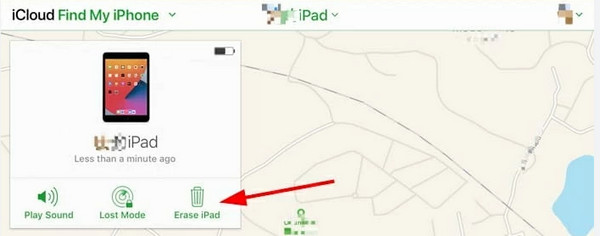
Шаг 1Откройте один из веб-браузеров на другом устройстве, которое вы будете использовать в этом процессе. Пожалуйста, найдите icloud.com/найти веб-сайте и войдите в Apple ID, использованный на iPad, для которого вы забыли пароль. После этого вы будете перенаправлены на новый интерфейс.
Шаг 2Пожалуйста, выберите Все устройства вверху и найдите имя iPad, сброс настроек которого вы хотите выполнить. Это будет показано в новых раскрывающихся списках. Теперь получите доступ к Стирать iPad кнопку, выбрав ее. iPad, на котором вы забыли пароль, необходимо перезагрузить, поскольку процесс удалит пароль и все данные.
Часть 2. Как сбросить настройки iPad без пароля с помощью iTunes
Резервные копии данных помогут вам узнать, как сбросить настройки iPad без пароля с помощью iTunes. У некоторых из вас может не быть iTunes на вашем Mac, поскольку он был заменен в последних версиях. Но вы можете загрузить его на свою Windows, поскольку он поддерживается во всех версиях. Это один и тот же процесс, поэтому вы не запутаетесь. Ознакомьтесь с подробной инструкцией, как это сделать. Двигаться дальше.
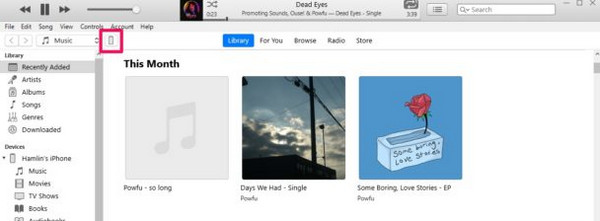
Шаг 1Приобретите совместимый USB-кабель и используйте его для подключения iPad к компьютеру, чтобы начать процесс. После этого вы должны увидеть значок iPad в левом верхнем углу и щелкните его, чтобы увидеть дополнительные параметры.
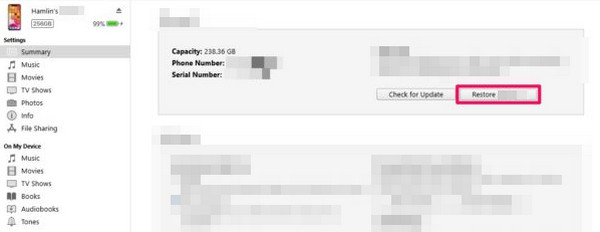
Шаг 2Перейдите в Настройки раздел слева под именем iPad в новом интерфейсе. Под кнопкой выберите Обзор кнопку, чтобы увидеть дополнительную информацию справа. Позже выберите Восстановление IPad кнопку, и сразу же появится диалоговое окно подтверждения. Нажав на Восстановить Кнопка завершит процедуру. iPad должен включиться через несколько секунд.
FoneLab Помогает вам разблокировать экран iPhone, удалить Apple ID или его пароль, удалить экранное время или пароль ограничения в секундах.
- Помогает вам разблокировать экран iPhone.
- Удаляет Apple ID или его пароль.
- Удалите экранное время или пароль ограничения в секундах.
Часть 3. Как сбросить настройки iPad без пароля с помощью Finder
Finder заменил iTunes в последней версии macOS. Можете ли вы сбросить настройки iPad без пароля, например iTunes? Да! Это альтернатива упомянутой программе в последних версиях macOS. Ознакомьтесь с подробными инструкциями ниже, чтобы узнать, как Finder сбрасывает iPad без пароля. Двигаться дальше.
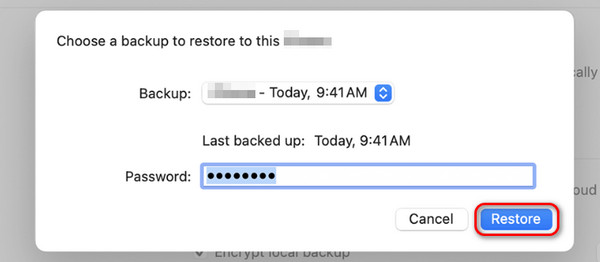
Шаг 1Сначала возьмите подходящий USB-кабель и подключите iPad к компьютеру. значок iPad появится в верхнем левом углу; щелкните по нему, чтобы просмотреть дополнительные параметры. Позже нажмите кнопку Общие кнопку справа и выберите Восстановление IPad .
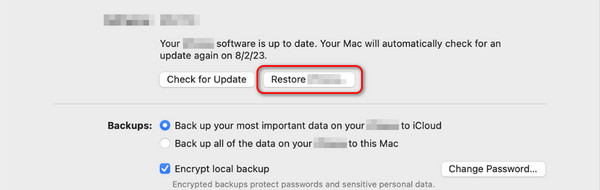
Шаг 2Появится небольшой диалог с просьбой выбрать резервную копию. После этого выберите Восстановить кнопка для сброса iPad без пароля. Если существует резервный код шифрования, введите его правильно.
Часть 4. Как удалить пароль на iPad с помощью FoneLab iOS Unlocker
Также можно порекомендовать сторонний инструмент на компьютере для удаления пароля iPad, например Разблокировщик FoneLab для iOS. Программное обеспечение может удалить пароль вашего iPad всего за несколько кликов. Программное обеспечение удалит данные после завершения процесса. Кроме того, он содержит еще 4 функции для ваших устройств iOS и iPadOS. Он включает в себя удаление Apple ID, MDM, ограничений времени использования экрана и настроек шифрования резервных копий. Пожалуйста, ознакомьтесь с полными инструкциями по использованию этого программного обеспечения. Двигаться дальше.
FoneLab Помогает вам разблокировать экран iPhone, удалить Apple ID или его пароль, удалить экранное время или пароль ограничения в секундах.
- Помогает вам разблокировать экран iPhone.
- Удаляет Apple ID или его пароль.
- Удалите экранное время или пароль ограничения в секундах.
Шаг 1Получите программное обеспечение для своего компьютера, нажав кнопку Бесплатная загрузка кнопка. Настройте инструмент разблокировки iOS и запустите его позже.

Шаг 2Нажмите Start кнопку под описанием инструмента. После этого возьмите USB-кабель, чтобы подключить iPad к компьютеру. В случае успеха вы увидите OK интерфейс на следующем экране.
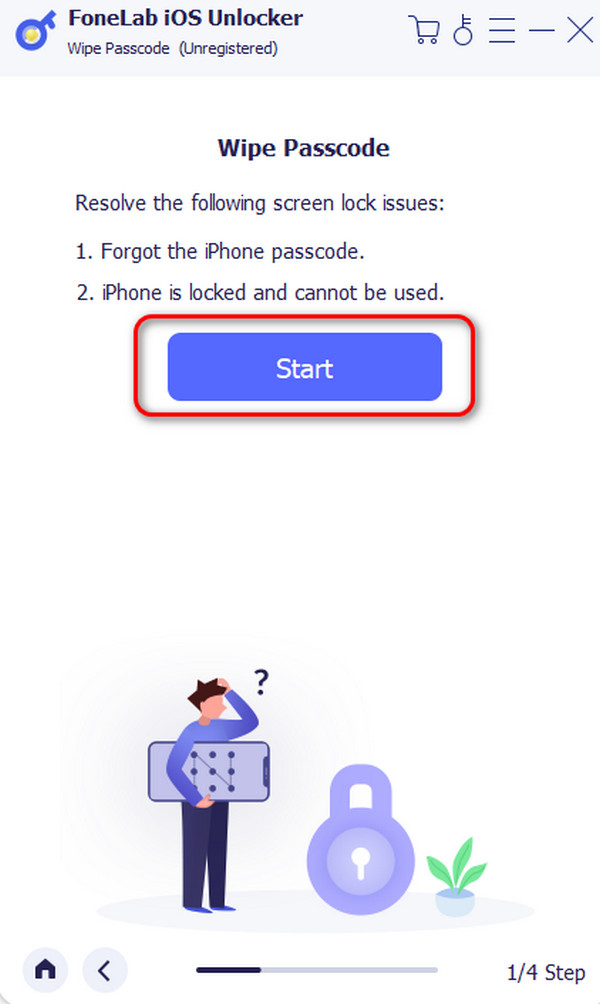
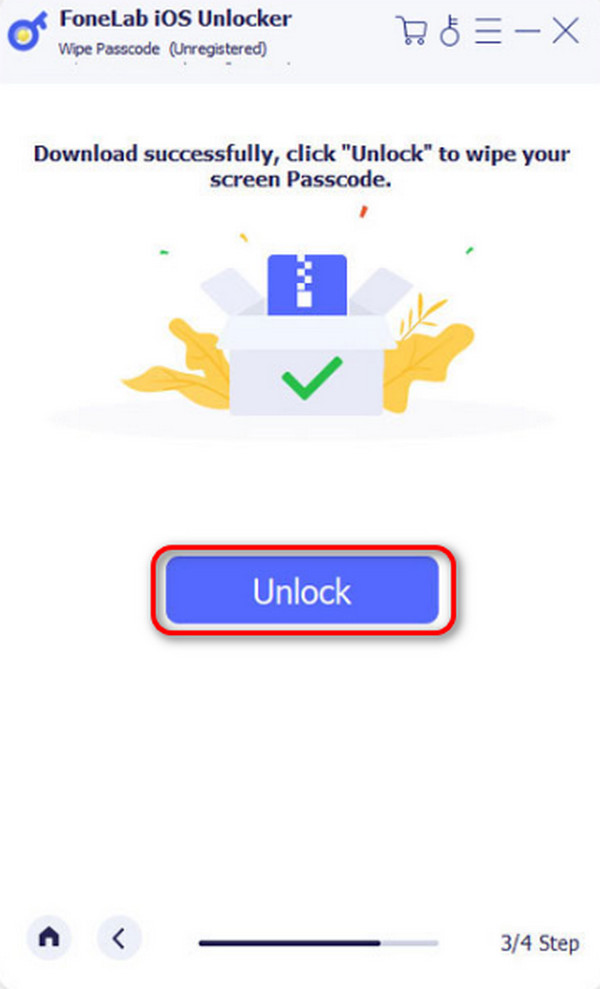
Шаг 3После этого подтвердите информацию iPad на следующем экране. После этого нажмите кнопку Start кнопку, и программное обеспечение загрузит пакет прошивки. Нажмите кнопку Отпереть Кнопка продолжить.
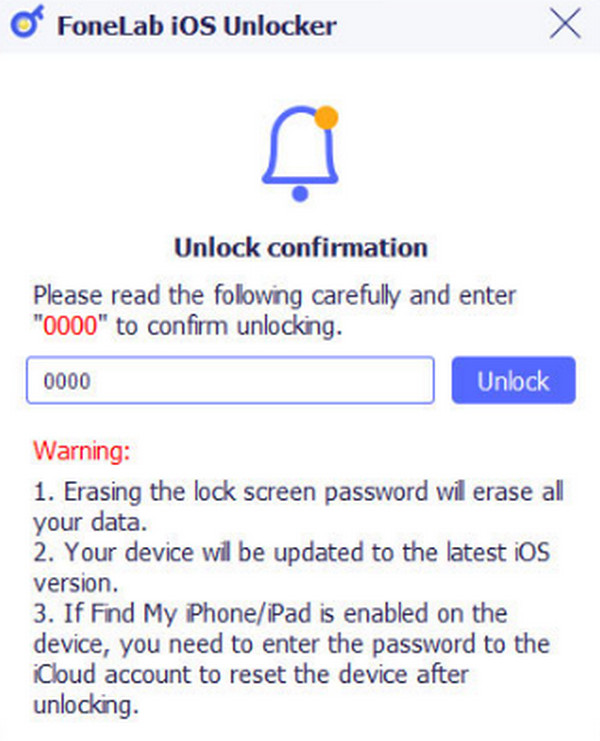
Шаг 4Программа потребует от вас подтверждения действия. Вам нужно всего лишь ввести 0000 код на поле и нажмите кнопку Отпереть .
FoneLab Помогает вам разблокировать экран iPhone, удалить Apple ID или его пароль, удалить экранное время или пароль ограничения в секундах.
- Помогает вам разблокировать экран iPhone.
- Удаляет Apple ID или его пароль.
- Удалите экранное время или пароль ограничения в секундах.
Часть 5. Часто задаваемые вопросы о том, как сбросить настройки iPad без пароля
Вопрос 1. Могу ли я перезагрузить iPad без потери данных?
Да. Сбросить настройки iPad без потери данных возможно, если вы сделали их резервную копию. Процесс сброса удалит все данные, но процесс восстановления вернет их через резервные копии. Этот сценарий является доказательством того, что вы должны резервное копирование данных iPad довольно часто.
Вопрос 2. Нужно ли подключение к Интернету для сброса настроек iPad без пароля?
Да. При сбросе настроек iPad требуется подключение к Интернету, особенно без пароля. Фактически, все методы в этой статье нуждаются в этом. Тем не менее, убедитесь, что сеть Wi-Fi является используемым подключением к Интернету. Не рекомендуется использовать сотовые данные во время этого процесса из-за большого объема потребляемых сотовых данных. Если во время процесса сброса у вас закончились данные сотовой связи, это может привести к дальнейшим проблемам на вашем iPad.
Мы надеемся, что вы найдете в этом посте методы, которые помогут вам легко сбросить настройки iPad без пароля. Кроме того, в этой статье предлагается сторонний инструмент, который может удалите пароль на вашем iPad и айфон: Разблокировщик FoneLab для iOS. Есть ли у вас еще вопросы по обсуждаемой теме? Без колебаний оставляйте их в разделе комментариев ниже, потому что нам приятно слышать ваше мнение. Спасибо!
FoneLab Помогает вам разблокировать экран iPhone, удалить Apple ID или его пароль, удалить экранное время или пароль ограничения в секундах.
- Помогает вам разблокировать экран iPhone.
- Удаляет Apple ID или его пароль.
- Удалите экранное время или пароль ограничения в секундах.



