
 Восстановление данных iPhone
 Восстановление системы iOS
 Резервное копирование и восстановление данных iOS
 Разблокировка iOS
 Менеджер паролей iPhone
 Смена местоположения
 Android Восстановление данных
 Разбитое извлечение данных Android
 Резервное копирование и восстановление данных Android
 FoneTrans для iOS
 Рисование данных iPhone
 Очиститель iPhone
 Конвертер HEIC
 HyperTrans
 WhatsApp Transfer для iOS
 Mac развертки
 Ретривер данных
 Mac Data Retriever
 Видео конвертер Ultimate
 Screen Recorder
 Зеркало телефона
Как заблокировать спам-звонки на iPhone за несколько секунд
 Размещено от Лиза Оу / 08 авг. 2023 16:00
Добрый день! У меня сегодня был плохой день. Причина в том, что многие люди продолжают звонить мне и запрашивать мою личную информацию. Всякий раз, когда я спрашиваю их, для какой цели они будут их использовать, они говорят, что они для наших банковских счетов! И когда я позвонил в наш банк для подтверждения, они сказали, что мне не звонили. Они предупредили меня, что эти звонки могут быть спам-звонками. Можете ли вы помочь мне заблокировать спам-звонки на моем iPhone? Заранее спасибо!
Спам-вызовы представляют собой угрозу вашей конфиденциальности, особенно вашей личной информации. Давайте заблокируем их на вашем iPhone! Мы подготовили 2 самых простых метода для решения этой проблемы. Пожалуйста, ознакомьтесь с ними ниже, прокрутив вниз.


Список руководств
Часть 1. Как заблокировать спам-звонки на iPhone
Спамщики никогда не оставят вас в покое, пока вы не предоставите им свою личную информацию. Одно можно сказать наверняка, и вы не позволите этому случиться. К счастью, мы подготовили 2 самых простых метода, которые вы можете использовать для блокировки спам-звонков на вашем iPhone. Вы можете использовать приложение «Телефон» и приложение «Настройки iPhone». Кроме того, мы подготовили бонусный сторонний инструмент, которым вы можете воспользоваться, если в процессе потеряете некоторые файлы, например контакты. Пожалуйста, прокрутите вниз, чтобы узнать о методах и сторонних инструментах, которые мы упомянули.
Вариант 1. Используйте приложение для телефона
Поскольку вызывающий абонент не сохраняется в качестве вашего контакта, вы не можете заблокировать его в приложении «Контакты». Чтобы заблокировать вызывающего абонента, вы можете напрямую перейти в приложение «Телефон» на своем iPhone. Однако этот процесс будет блокировать спам-вызовы по одному. Нет такой возможности, чтобы вы могли заблокировать их одновременно. Если это так, вы будете проводить столько времени на своем iPhone, если будет много спам-звонков.
В любом случае, дайте нам знать, как вы можете заблокировать спам-звонки с помощью приложения iPhone Phone. Пожалуйста, следуйте подробным шагам, которые мы подготовили для вас ниже.
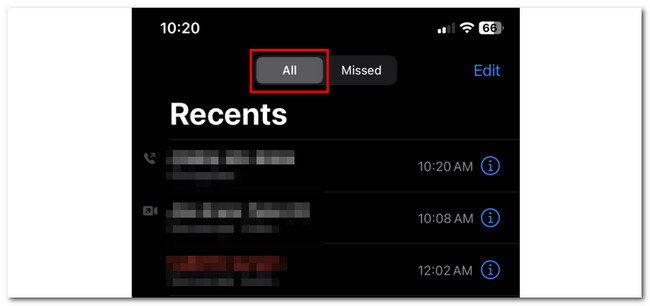
Шаг 1Откройте приложение Телефон приложение на вашем iPhone. После этого коснитесь Все Кнопка в верхней части основного интерфейса, чтобы увидеть все набранные и пропущенные вызовы. Найдите спам-вызовы, которые вы хотите заблокировать.
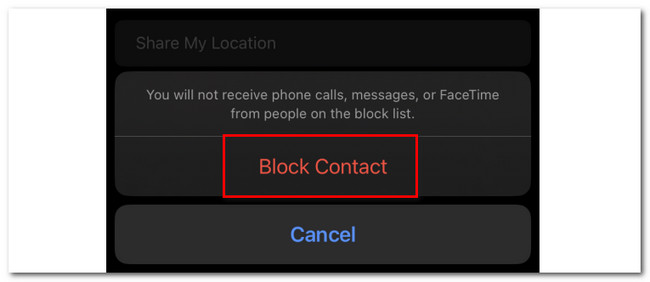
Шаг 2Нажав на номер вызывающего спам-звонка, вы увидите варианты, которые вы можете выполнить. Среди всех них, пожалуйста, нажмите на Заблокировать этого абонента значок в нижней части приложения. iPhone потребует от вас подтверждения действия. Для этого коснитесь Блок Контакт кнопку позже.

С помощью FoneLab для iOS вы сможете восстановить потерянные / удаленные данные iPhone, включая фотографии, контакты, видео, файлы, WhatsApp, Kik, Snapchat, WeChat и другие данные из резервной копии iCloud или iTunes или устройства.
- С легкостью восстанавливайте фотографии, видео, контакты, WhatsApp и другие данные.
- Предварительный просмотр данных перед восстановлением.
- Доступны iPhone, iPad и iPod touch.
Вариант 2. Использовать настройки
Есть еще один способ заблокировать спам-звонки на вашем iPhone. В качестве альтернативы вы можете использовать его приложение «Настройки». Вы можете получить доступ к отключению неизвестных абонентов iPhone с помощью настроек iPhone. Неизвестные номера, в том числе спам-звонки, не будут отображаться на вашем телефоне и не будут появляться на экране.
Однако у этой функции есть недостаток. Это повлияет на незарегистрированные номера в вашем телефоне. Даже с новыми номерами, которые не являются спам-звонками, которые будут звонить вам, вы их не получите.
В любом случае, включите эту функцию, следуя подробным инструкциям ниже. Пожалуйста, продолжайте.
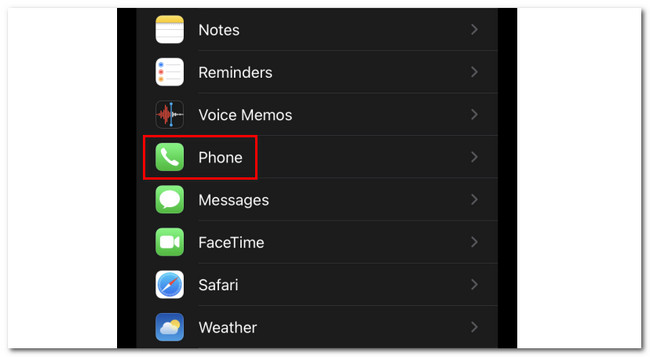
Шаг 1Откройте приложение Настройки приложение на вашем iPhone. После этого прокрутите экран вниз и коснитесь значка Телефон значку.
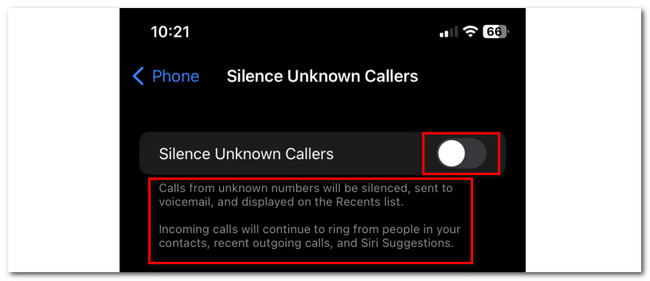
Шаг 2Внутри вы увидите другую информацию. Пожалуйста, проведите пальцем вниз по экрану и коснитесь значка Молчание Неизвестных Абонентов кнопка. iPhone направит вас на другой экран. Коснитесь ползунка, чтобы включить его. Вы должны оставить его в зеленом цвете. Ваш iPhone предупредит вас об этой функции. Пожалуйста, прочитайте его своими глазами, чтобы лучше понять его.
Часть 2. Бонусный совет - Восстановление данных FoneLab iPhone
Что делать, если вы потеряли данные в процессе? Хорошо, FoneLab iPhone Восстановление данных идет на помощь! Это удобный инструмент, который вы можете использовать для восстановления потерянных данных на вашем iPhone. Есть и другие вещи, которые нужно знать об этом программном обеспечении. Прочитайте их ниже, как мы перечислили их.
С помощью FoneLab для iOS вы сможете восстановить потерянные / удаленные данные iPhone, включая фотографии, контакты, видео, файлы, WhatsApp, Kik, Snapchat, WeChat и другие данные из резервной копии iCloud или iTunes или устройства.
- С легкостью восстанавливайте фотографии, видео, контакты, WhatsApp и другие данные.
- Предварительный просмотр данных перед восстановлением.
- Доступны iPhone, iPad и iPod touch.
- Он поддерживает все версии iOS и устройства iOS. В него входят последние.
- Он может восстановить ваши данные независимо от того, как вы их потеряли. Это включает в себя случайное удаление, зависание устройства и многое другое.
- Вы можете предварительно просмотреть данные и файлы перед их восстановлением. В этом случае вы будете уверены в восстановлении данных.
- Он доступен как в операционных системах Mac, так и в Windows.
Об этом инструменте можно узнать намного больше. Но сначала мы сосредоточимся на том, как это работает. Прокрутите страницу ниже и следуйте подробным инструкциям, чтобы восстановить потерянные данные iPhone.
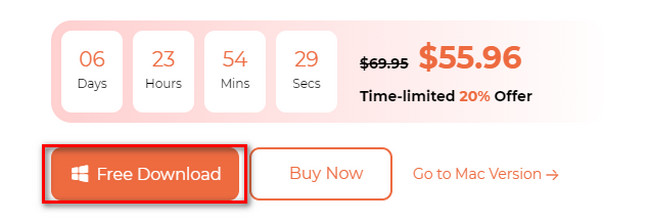
Шаг 1Перейдите на официальный сайт FoneLab iPhone Data Recovery. После этого поставьте галочку Бесплатная загрузка кнопка на основном интерфейсе. Процесс загрузки начнется мгновенно, и вам нужно только дождаться его окончания. После этого отметьте загруженный файл внизу и настройте его в зависимости от ваших предпочтений. Нажмите на Установите кнопку после этого, чтобы запустить программное обеспечение на вашем компьютере. Нажмите на Восстановление данных iPhone кнопку слева после этого.
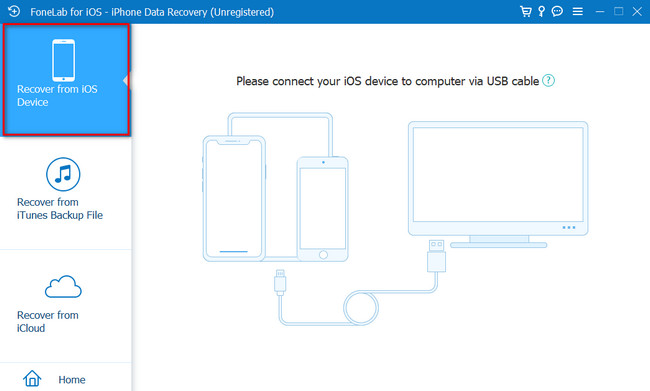
Шаг 2Пожалуйста, нажмите на Восстановление с устройства iOS кнопка слева. Интерфейс подключения появится на вашем экране. Подключите iPhone к компьютеру с помощью совместимого USB-кабеля или кабеля Lightning. После этого имя iPhone и информация появятся в программе.
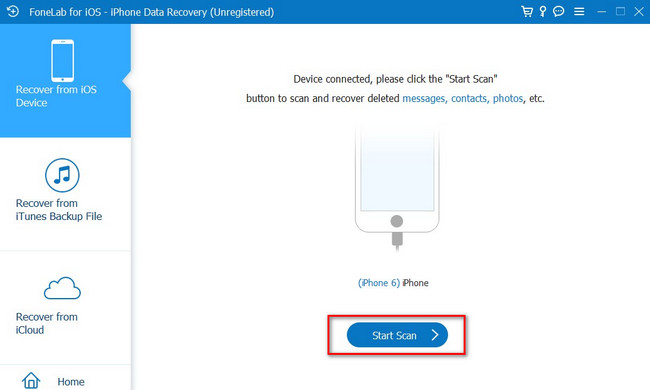
Шаг 3Нажмите Начать сканирование кнопка. Инструмент просканирует потерянные данные на вашем iPhone. Пожалуйста, дождитесь окончания процесса сканирования.
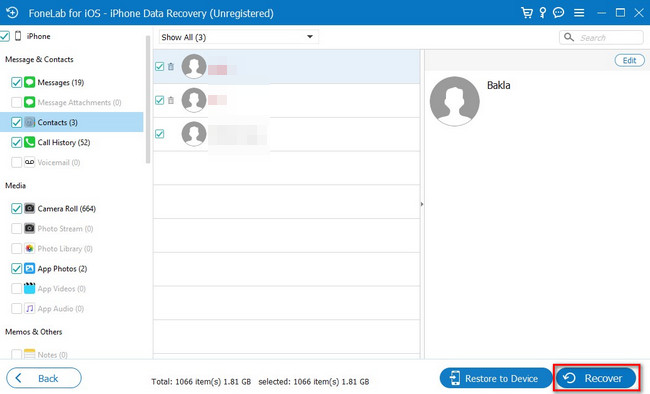
Шаг 4Результаты появятся в левой части инструмента. Пожалуйста, выберите данные, которые вы хотите восстановить. После этого нажмите кнопку Recover кнопку, чтобы получить их.
С помощью FoneLab для iOS вы сможете восстановить потерянные / удаленные данные iPhone, включая фотографии, контакты, видео, файлы, WhatsApp, Kik, Snapchat, WeChat и другие данные из резервной копии iCloud или iTunes или устройства.
- С легкостью восстанавливайте фотографии, видео, контакты, WhatsApp и другие данные.
- Предварительный просмотр данных перед восстановлением.
- Доступны iPhone, iPad и iPod touch.
Часть 3. Часто задаваемые вопросы о том, как заблокировать спам-вызовы на iPhone
1. Как заблокировать отсутствие звонящего на iPhone?
Запустить Телефон приложение на вашем iPhone. После этого вы увидите интерфейс гудка на вашем телефоне. Пожалуйста, выберите Контакты значок внизу по центру основного интерфейса. Все ваши контакты будут отображаться на экране. Пожалуйста, коснитесь Дополнительная значок в правом верхнем углу. Назовите контакт как Без идентификатора вызывающего абонента. После этого установите его номер телефона как 00000000000, Нажмите Готово кнопку потом. Проведите вниз по следующему экрану, коснитесь значка Заблокировать этого абонента кнопку и подтвердите действие, коснувшись кнопки Блок Контакт .
2. Как заблокировать спам-звонки на iPhone #662#?
Набор #662 включит Мошеннический блок особенность айфона. Вы можете пойти в Телефон app на iPhone и используйте сигнал набора номера на экране. Однако эта функция является эксклюзивной для iPhone, но их поставщиком услуг является T-Mobile.
Мы надеемся, что вы довольны результатами блокировки спам-звонков на вашем iPhone. Спамщики заслуживают блокировки! Кроме того, не забывайте использовать FoneLab iPhone Восстановление данных если вы потеряли данные iPhone. Это самый удобный инструмент, который вы когда-либо могли использовать. Загрузите его сейчас на свой компьютер, чтобы изучить и испытать его больше!
С помощью FoneLab для iOS вы сможете восстановить потерянные / удаленные данные iPhone, включая фотографии, контакты, видео, файлы, WhatsApp, Kik, Snapchat, WeChat и другие данные из резервной копии iCloud или iTunes или устройства.
- С легкостью восстанавливайте фотографии, видео, контакты, WhatsApp и другие данные.
- Предварительный просмотр данных перед восстановлением.
- Доступны iPhone, iPad и iPod touch.



