
 Восстановление данных iPhone
 Восстановление системы iOS
 Резервное копирование и восстановление данных iOS
 Разблокировка iOS
 Менеджер паролей iPhone
 Смена местоположения
 Android Восстановление данных
 Разбитое извлечение данных Android
 Резервное копирование и восстановление данных Android
 FoneTrans для iOS
 Рисование данных iPhone
 Очиститель iPhone
 Конвертер HEIC
 HyperTrans
 WhatsApp Transfer для iOS
 Mac развертки
 Ретривер данных
 Mac Data Retriever
 Видео конвертер Ultimate
 Screen Recorder
 Зеркало телефона
Как восстановить удаленные iMessages на iPad с помощью простого руководства
 Обновлено Валин Хуа / 13 ноя, 2023 10:00
Привет! Я пытался на время отключить iMessage на iPad, чтобы лучше видеть мои обычные сообщения. Поэтому я изучил приложение и случайно удалил свои iMessages. Я не хотел их терять, поскольку некоторые из них по-прежнему очень важны. Я надеюсь, что кто-нибудь поможет мне узнать, как восстановить удаленные iMessages на iPad. Спасибо за ответ!
Потеря послания, которое вам дорого, — это очень неприятная ситуация, особенно если это происходит так внезапно. Это может произойти в любой момент, поэтому всегда необходимо быть осторожным. Но если произойдет непреднамеренное удаление, как в приведенном выше сценарии, у вас не будет другого выбора, кроме как найти решение. В конце концов, время от времени неизбежно приходится сталкиваться с неудачными случаями.
К счастью, различные онлайн-платформы предоставляют программы и стратегии для восстановления iMessages. Поэтому не теряйте надежды, если вы случайно удалили их, ведь самые востребованные методы сейчас описаны в следующих частях статьи. Они содержат подробные и безболезненные инструкции, поэтому ожидайте гладкого процесса восстановления iMessage без осложнений.


Список руководств
Часть 1. Как выйти из iMessage в настройках iPad
Некоторые люди, особенно новые пользователи iOS, могут случайно стереть свои сообщения iMessages при попытке выйти из системы. Если вы среди них, вот правильное руководство по выходу из iMessage, чтобы не потерять его содержимое. Как и в предыдущем сценарии, вы, возможно, пытались выйти из системы, чтобы лучше видеть обычные сообщения, но в конечном итоге удалили сообщения. Изучите и внимательно следуйте инструкциям, чтобы избежать повторного случайного удаления в будущем. Таким образом, ваши iMessages вернутся, как только вы в следующий раз войдете в систему.

С помощью FoneLab для iOS вы сможете восстановить потерянные / удаленные данные iPhone, включая фотографии, контакты, видео, файлы, WhatsApp, Kik, Snapchat, WeChat и другие данные из резервной копии iCloud или iTunes или устройства.
- С легкостью восстанавливайте фотографии, видео, контакты, WhatsApp и другие данные.
- Предварительный просмотр данных перед восстановлением.
- Доступны iPhone, iPad и iPod touch.
Обратите внимание на простые шаги ниже, чтобы узнать, как правильно выйти из настроек iMessage на iPad:
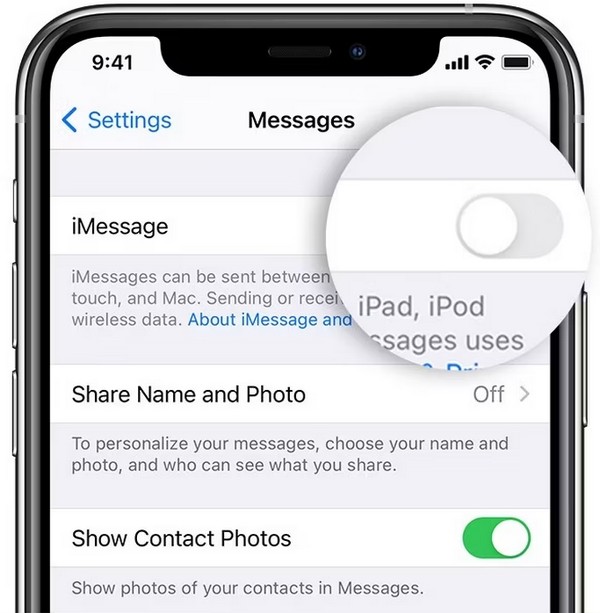
Шаг 1Введите свой iPad Настройки приложение и нажмите Сообщения вкладку на начальном экране. Группа перечисленных опций будет отображена на следующем экране.
Шаг 2Коснитесь ползунка, совмещенного с Шеззаде чтобы отключить эту функцию и автоматически выйти из iMessage. После этого вернитесь в приложение для обмена сообщениями и проверьте, вышли ли вы.
Часть 2. Как восстановить удаленные iMessages на iPad
Ниже приведены 3 наиболее надежных метода восстановления удаленных iMessages на iPad. Независимо от того, как вы их потеряли, для вашего iPad наверняка найдется подходящий способ. Таким образом, доверьтесь следующим процессам и безопасно верните iMessages на свое устройство.
Вариант 1. Восстановить удаленные iMessages на iPad через «Недавно удаленные»
Когда дело доходит до восстановления iMessage, основной метод, который вы, скорее всего, увидите, — это «Недавно удалено». Это функция приложения «Сообщения», которая позволяет вам восстановить обычные сообщения или сообщения iMessages, которые вы недавно удалили. Вам повезло, если iMessage, который вы хотите восстановить, еще не прошел 30 дней, потому что если это так, вы больше не увидите его в разделе «Недавно удаленные». В этом случае, пожалуйста, перейдите к следующему варианту восстановления.
Действуйте в соответствии с простыми инструкциями ниже, чтобы определить, как восстановить удаленные iMessages на iPad с помощью функции «Недавно удаленные»:
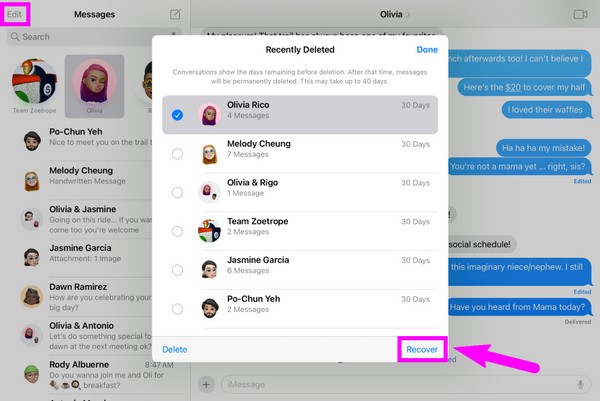
Шаг 1Откройте свой iPad Сообщения приложение, и перечисленные вами сообщения отобразятся на экране. В левом верхнем углу нажмите кнопку Редактировать вкладку, чтобы увидеть Показать недавно удаленные опцию.
Шаг 2Коснитесь его, чтобы отобразить на экране сообщения, которые вы недавно удалили. Оттуда отметьте элементы, которые вы хотите восстановить, затем нажмите кнопку Recover вкладка, чтобы вернуть их обратно.
Вариант 2. Восстановить удаленные iMessages на iPad с помощью FoneLab iPhone Data Recovery
Если вам нужен метод без условий, вот FoneLab iPhone Восстановление данных. В отличие от других способов восстановления, эта программа не требует особых требований для возврата ваших iMessages. Нужное сообщение останется доступным через 30 дней, и вам не нужно жертвовать другими данными, чтобы вернуть его. Все, что вам нужно сделать, это установить FoneLab iPhone Data Recovery и воспользоваться его удобным интерфейсом, чтобы восстановить сообщение, которое вы хотите вернуть.
С помощью FoneLab для iOS вы сможете восстановить потерянные / удаленные данные iPhone, включая фотографии, контакты, видео, файлы, WhatsApp, Kik, Snapchat, WeChat и другие данные из резервной копии iCloud или iTunes или устройства.
- С легкостью восстанавливайте фотографии, видео, контакты, WhatsApp и другие данные.
- Предварительный просмотр данных перед восстановлением.
- Доступны iPhone, iPad и iPod touch.
Вот простой пример процесса восстановления удаленных iMessages на iPad с помощью FoneLab iPhone Восстановление данных:
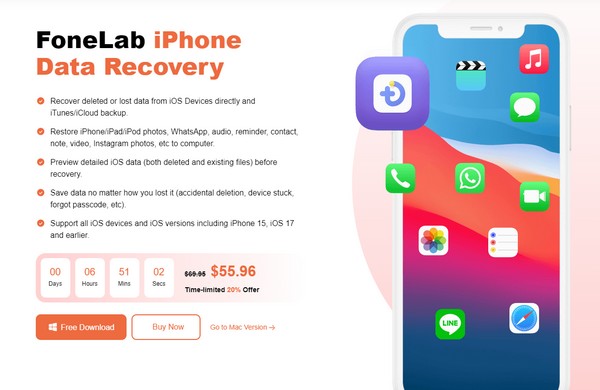
Шаг 1Откройте браузер, чтобы просмотреть веб-сайт FoneLab iPhone Data Recovery. В нижней части страницы нажмите кнопку Бесплатная загрузка кнопка для сохранения установщика. Загрузка осуществляется одним щелчком мыши, но вы можете изучить всю страницу, если хотите узнать больше об этом инструменте. Далее откройте файл и настройте установку программы для ее последующего запуска.
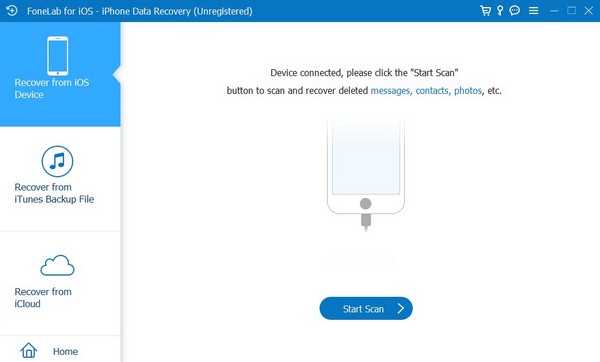
Шаг 2Сразу нажмите кнопку Восстановление данных iPhone поле в левой части после запуска основного интерфейса программы. Затем вам нужно будет подключить iPad с помощью USB-кабеля и после подключения нажать кнопку Начать сканирование вкладка в нижней части. Подождите, пока программа завершит сканирование ваших данных и отобразит их в интерфейсе.
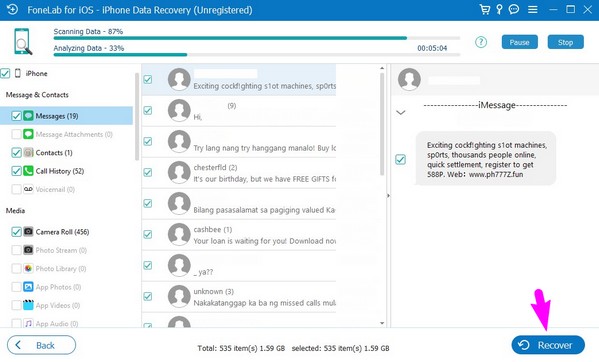
Шаг 3Выберите Сообщения вкладка в левом столбце следующего интерфейса для отображения сообщений iPad. После этого проверьте разговор или отдельные элементы справа, чтобы выбрать их, затем нажмите Recover чтобы вернуть ваши iMessages на iPad.
С помощью FoneLab для iOS вы сможете восстановить потерянные / удаленные данные iPhone, включая фотографии, контакты, видео, файлы, WhatsApp, Kik, Snapchat, WeChat и другие данные из резервной копии iCloud или iTunes или устройства.
- С легкостью восстанавливайте фотографии, видео, контакты, WhatsApp и другие данные.
- Предварительный просмотр данных перед восстановлением.
- Доступны iPhone, iPad и iPod touch.
Вариант 3. Восстановить удаленные iMessages на iPad из резервной копии iCloud.
Между тем, если вы создали резервную копию своего iPad в iCloud, вы также можете восстановить с него свои сообщения. Однако это не самый рекомендуемый метод, поскольку он потребует перезагрузки вашего iPad, а это означает, что весь контент и настройки вашего iPad будут удалены, а это огромная жертва в обмен на ваши сообщения. Следовательно, предыдущий метод — это то, что мы рекомендуем больше.
Выполните удобную процедуру ниже, чтобы понять, как восстановить удаленные iMessages на iPad из резервной копии iCloud:
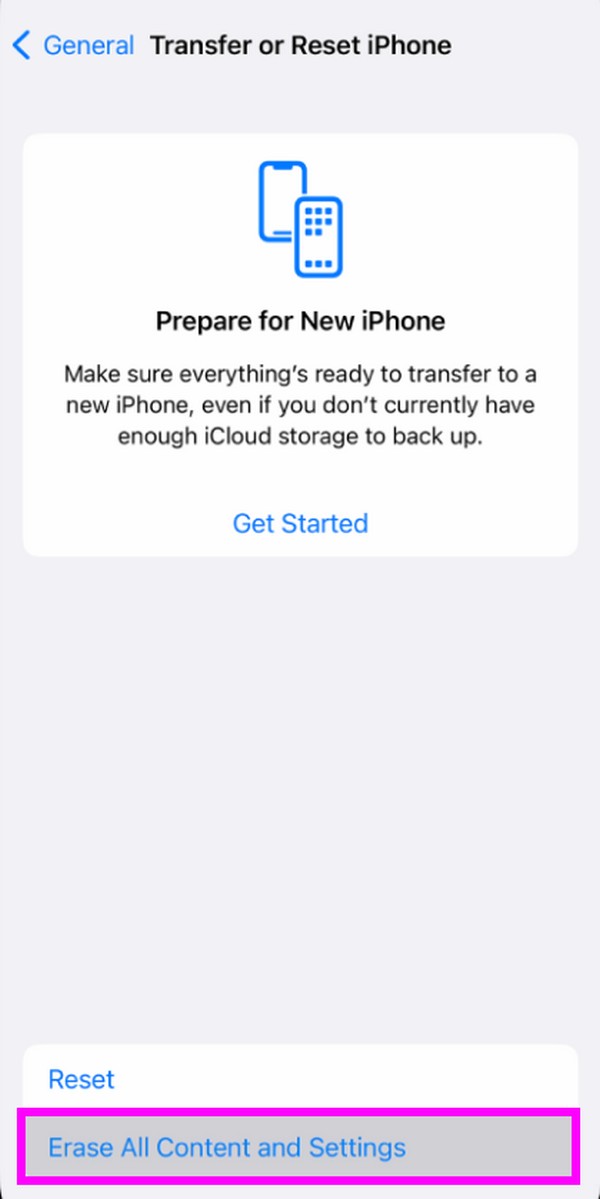
Шаг 1Перейдите в приложение «Настройки», чтобы отобразить его экран на iPad. Далее нажмите Общие > Перенос или сброс iPhone. Вам будут предложены варианты сброса, поэтому выберите Стереть контент и настройки. Далее введите пароль для подтверждения удаления устройства.
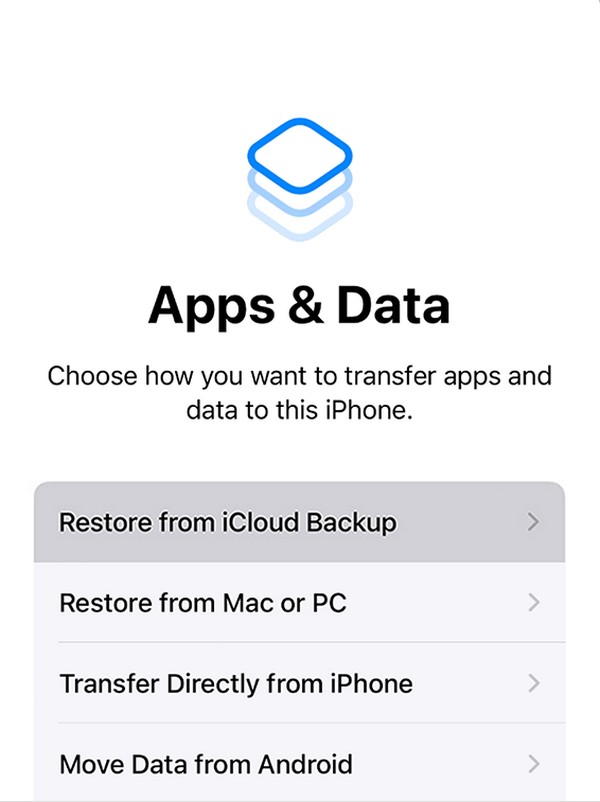
Шаг 2Подождите, пока ваш iPad не завершит процесс сброса. Когда закончите, запустите iPad и настройте его. Как только вы достигнете Приложения и данные экран, выберите Восстановление из резервной копии iCloud чтобы восстановить резервную копию, содержащую iMessages, которые вы хотите вернуть.
Часть 3. Часто задаваемые вопросы о том, как восстановить удаленные iMessages на iPad
1. Почему мой iMessage не синхронизируется между iPhone и iPad?
Функция iMessage может быть не включена на обоих или на одном из ваших устройств. При синхронизации сообщений или других данных между вашими устройствами iOS убедитесь, что все необходимые функции активированы. С другой стороны, это может быть лишь глюк, вызвавший какие-то неполадки. В этом случае просто отключите и снова включите Шеззаде на Настройки чтобы оно обновилось.
2. Сообщения, удаленные на моем iPhone, удаляются и на моем iPad?
Если ваши сообщения синхронизируются с iCloud и на обоих устройствах включена функция синхронизации сообщений с iCloud, тогда да. Все сообщения, которые вы удаляете с одного из ваших устройств, также будут удалены на других с активированным iCloud. Между тем, то же самое происходит, когда сохраняется новое сообщение. Он также появится на других ваших устройствах.
С помощью FoneLab для iOS вы сможете восстановить потерянные / удаленные данные iPhone, включая фотографии, контакты, видео, файлы, WhatsApp, Kik, Snapchat, WeChat и другие данные из резервной копии iCloud или iTunes или устройства.
- С легкостью восстанавливайте фотографии, видео, контакты, WhatsApp и другие данные.
- Предварительный просмотр данных перед восстановлением.
- Доступны iPhone, iPad и iPod touch.
Это все, что вам нужно научиться, чтобы восстановить удаленные iMessages на iPad. Если вы столкнулись с большей путаницей или проблемами в отношении ваших устройств, пожалуйста, посетите и положитесь на FoneLab iPhone Восстановление данных Веб-сайт.



