
 Восстановление данных iPhone
 Восстановление системы iOS
 Резервное копирование и восстановление данных iOS
 Разблокировка iOS
 Менеджер паролей iPhone
 Смена местоположения
 Android Восстановление данных
 Разбитое извлечение данных Android
 Резервное копирование и восстановление данных Android
 FoneTrans для iOS
 Рисование данных iPhone
 Очиститель iPhone
 Конвертер HEIC
 HyperTrans
 WhatsApp Transfer для iOS
 Mac развертки
 Ретривер данных
 Mac Data Retriever
 Видео конвертер Ultimate
 Screen Recorder
 Зеркало телефона
- Бесплатный рингтон для iPhone
- Передача рингтона с iPhone на iPhone
- Добавить рингтон в iTunes с iPhone
- Пользовательский рингтон на iOS
- Скачать рингтон для iPhone
- Установить песню в качестве рингтона для iPhone
- Изменить мелодию будильника iPhone
- Сделать рингтон iPhone
- Бесплатные приложения для рингтонов на iPhone
- Добавить рингтон на iPhone
- Изменить рингтон на iPhone
- Установить рингтон на iPhone
- Сделать MP3 рингтоном для iPhone
- Лучшее приложение для рингтонов для iPhone
- Создать рингтон для iPhone
Подробное руководство по пользовательским рингтонам на iPhone [Завершено]
 Обновлено Лиза Оу / 24 июля 2023 г., 16:30
Привет! Я нашел запоминающуюся песню в Интернете; его гитарная инструментальная часть очень классная. Я хочу установить его в качестве мелодии звонка, но вся песня слишком длинная, чтобы быть одной. Кроме того, мне нужна только партия гитарного соло, поэтому я надеюсь найти способ сократить ее в соответствии с длительностью рингтонов iPhone. Могу ли я попросить кого-нибудь помочь мне настроить рингтон на iPhone?
Менять рингтоны на iPhone и других устройствах очень просто, так как набор параметров рингтонов уже предусмотрен по умолчанию. Но поскольку вы постоянно меняетесь с течением времени, естественно желать услышать что-то новое всякий раз, когда вам звонят. Таким образом, ограниченного количества рингтонов на вашем iPhone недостаточно. К счастью, теперь доступны стратегии для настройки желаемой мелодии звонка, что позволяет вам установить любой аудиофайл, который вы хотите, в качестве мелодии звонка. Откройте для себя лучшие из них в статье ниже.
![Подробное руководство по пользовательским рингтонам на iPhone [Завершено]](https://www.fonelab.com/images/ios-transfer/custom-ringtone-iphone/custom-ringtone-iphone.jpg)

Список руководств
Часть 1. Пользовательский рингтон для iPhone с GarageBand
GarageBand — это студия Apple для создания музыки с несколькими функциями для создания, записи и настройки аудиофайлов. В нем есть различные инструменты, такие как гитара, фортепиано и другие, поэтому вы можете использовать их для создания или редактирования желаемой мелодии звонка. Это приложение изначально было предназначено для macOS, но с 2011 года оно было выпущено для iOS. Таким образом, вы можете легко установить GarageBand на свой iPhone и настроить мелодию звонка на устройстве даже без компьютера.
Следуйте приведенным ниже инструкциям, чтобы понять, как создать собственный рингтон для iPhone с помощью GarageBand:
Шаг 1Запустите App Store и получите GarageBand на вашем iPhone. После того, как вы откроете приложение, отобразятся его функции, включая клавиатуру, гитару, диктофон и т. д. Выберите тот, который вам нужен, чтобы начать создавать, записывать или редактировать звук, который вы хотите использовать в качестве рингтона. Ваше творение будет отображаться в интерфейсе, поэтому используйте функции приложения.
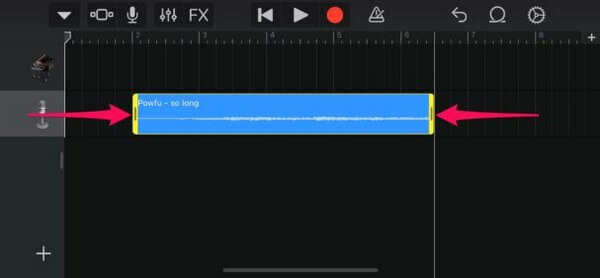
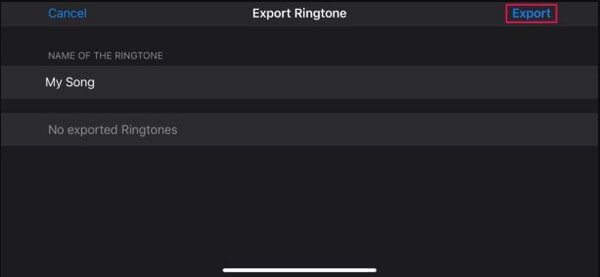
Шаг 2Закончив настройку рингтона, коснитесь стрелки вниз в верхней левой части экрана, затем Мои песни. После этого нажмите и удерживайте созданный звук на экране «Недавние» и нажмите Поделиться. Затем отобразятся дополнительные параметры, и вы должны выбрать Мелодия чтобы перейти к следующему экрану, где вы коснетесь Экспортировать.
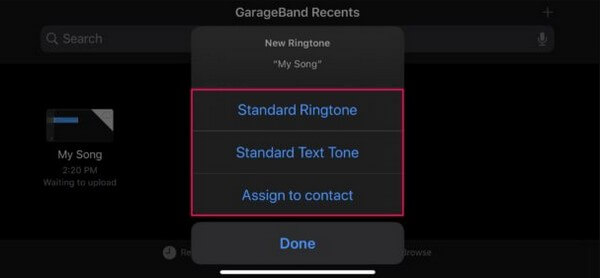
Шаг 3После процесса экспорта коснитесь Используйте звук как > Стандартный рингтон > Готово. Затем ваш рингтон автоматически изменится на звук, созданный вами с помощью приложения.
Однако, если вы решите использовать этот метод для создания своего рингтона, учтите, что он занимает много места на устройстве. Приложение уже больше 1.5 ГБ из-за инструментов и других функций, которые оно поддерживает. Кроме того, вы также должны ожидать, что файлы, которые он создает, будут большими.

С FoneTrans для iOS вы сможете свободно передавать свои данные с iPhone на компьютер. Вы можете не только передавать текстовые сообщения iPhone на компьютер, но также легко переносить фотографии, видео и контакты на ПК.
- Передача фотографий, видео, контактов, WhatsApp и других данных с легкостью.
- Предварительный просмотр данных перед передачей.
- Доступны iPhone, iPad и iPod touch.
Часть 2. Пользовательский рингтон iPhone с iTunes
Пользователи iOS обычно покупают музыкальные файлы, рингтоны и многое другое в iTunes. Следовательно, естественно найти песни из этой программы и захотеть использовать их в качестве мелодии звонка для iPhone. Однако многие не знают, что вы можете настроить эти аудиофайлы и превратить их в рингтон вашего устройства. Выполняя простые шаги в программе iTunes, вы можете персонализировать свою мелодию звонка, используя аудиофайлы в iTunes.
Следуйте приведенным ниже инструкциям, ориентированным на пользователя, чтобы узнать, как установить собственную мелодию звонка на iPhone с помощью iTunes:
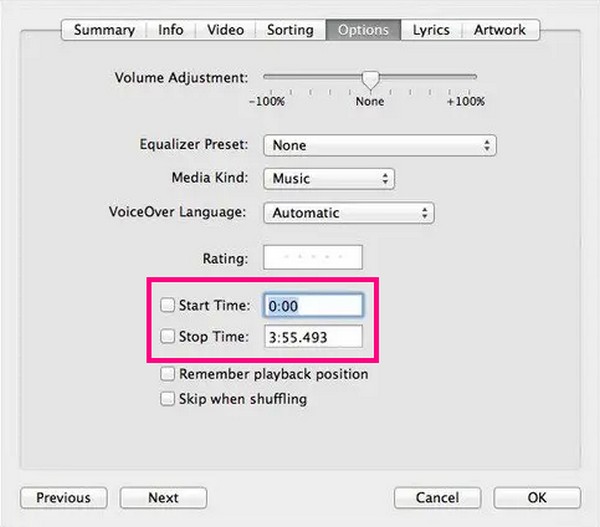
Шаг 1Запустите программу iTunes на компьютере с Windows или macOS, а затем немедленно подключите iPhone с помощью кабеля Lightning. В интерфейсе библиотеки iTunes нажмите кнопку песни вкладку в левом столбце, чтобы просмотреть свою музыку. Щелкните правой кнопкой мыши нужный звук и коснитесь Информация о песне. Затем установите время начала и окончания той части, которая вам нравится.
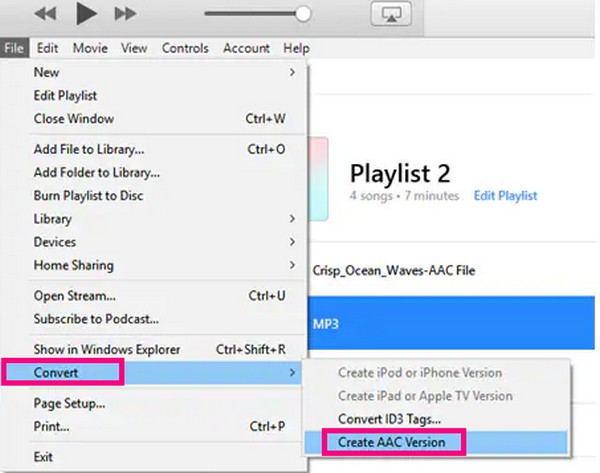
Шаг 2Затем, щелкните Файл вкладку в левом верхнем углу и выберите Конвертировать > Создать AAC Версия из вариантов. Аудио, содержащее выбранную вами часть песни, будет добавлено в список песен. Щелкните правой кнопкой мыши и выберите Показать в Проводнике Windows. Оттуда измените его формат на рингтон iOS, переименовав его последние 3 буквы. в .m4r из .m4a.
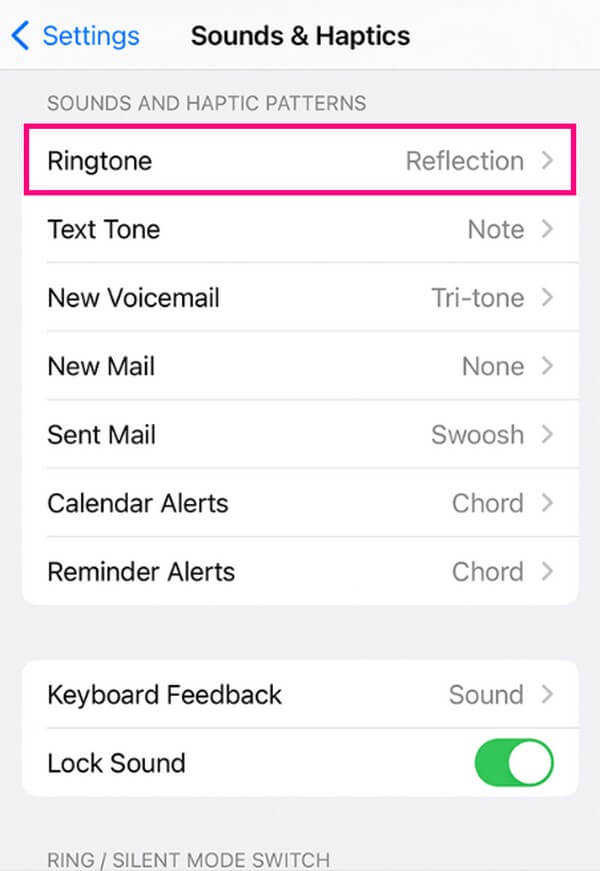
Шаг 3После этого скопируйте аудиофайл и перейдите к содержимому вашего устройства iPhone в iTunes. Перейдите в раздел «Тоны», затем нажмите Редактировать > Вставить чтобы сохранить его на свое устройство. После сохранения перейдите к своему iPhone Настройки > Звуки и тактильные ощущения > Мелодия. Затем проверьте файл в iTunes, чтобы сохранить его в качестве мелодии звонка iPhone.
Если iTunes недоступен на вашем компьютере с последней версией macOS, вместо этого выполните те же действия в программе Apple Music, так как iTunes теперь доступен только в Windows и более ранних версиях macOS.
Часть 3. Пользовательский рингтон для iPhone с FoneTrans для iOS
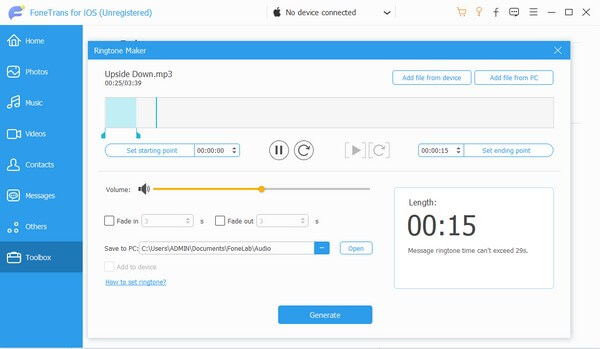
С другой стороны, сторонние инструменты, такие как FoneTrans для iOS Вы можете настроить свои любимые музыкальные файлы и сделать их мелодией звонка для iPhone. Вы можете подумать, что это инструмент передачи, как следует из его названия, и это правда. Но вы также должны знать, что эта программа имеет бонусные функции, позволяющие вам наслаждаться различными процессами на вашем устройстве, такими как Ringtone Maker. Посещение панели инструментов этой программы даст вам доступ к этой функции, позволяющей настроить практически любой аудиофайл на вашем iPhone или компьютере, а затем поставь его на рингтон.
С FoneTrans для iOS вы сможете свободно передавать свои данные с iPhone на компьютер. Вы можете не только передавать текстовые сообщения iPhone на компьютер, но также легко переносить фотографии, видео и контакты на ПК.
- Передача фотографий, видео, контактов, WhatsApp и других данных с легкостью.
- Предварительный просмотр данных перед передачей.
- Доступны iPhone, iPad и iPod touch.
Воспринимайте приведенные ниже рекомендации по безотказной работе как образец того, как сделать собственный рингтон на айфоне FoneTrans для iOS:
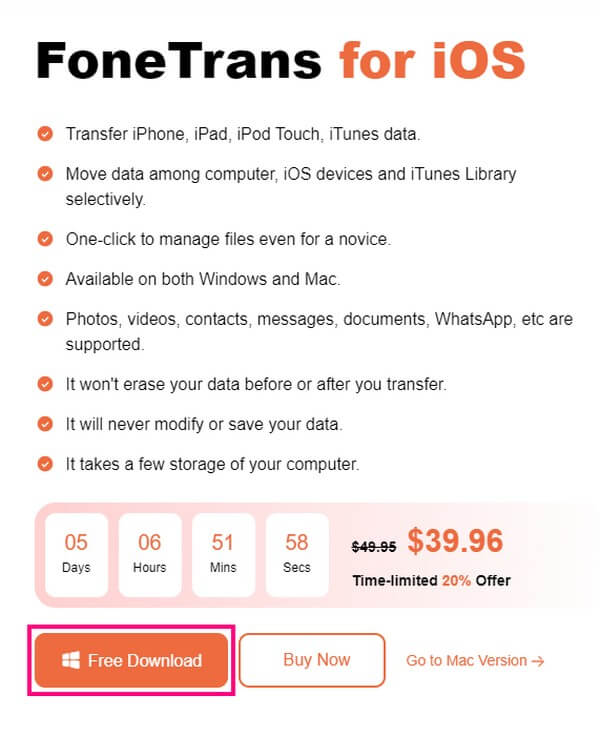
Шаг 1Сохраните FoneTrans для iOS, используя Бесплатная загрузка tab со своего официального сайта. После того, как вы откроете файл установщика, начните разрешать программе разрешения, а затем быстро выполните установку. По завершении следуйте инструкциям, чтобы запустить инструмент на своем компьютере.
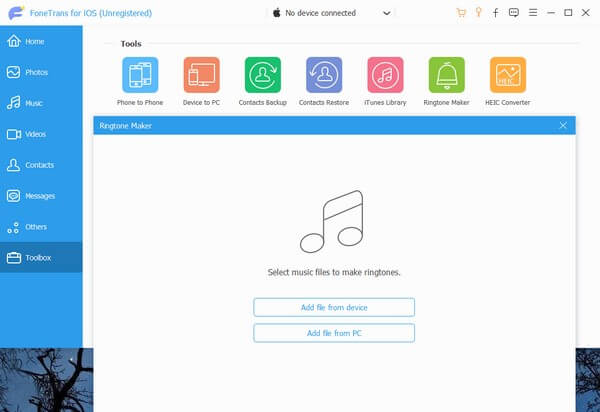
Шаг 2Подключите USB-кабель к вашему iPhone и компьютеру, чтобы программа распознала ваше устройство. В интерфейсе инструмента откройте Ящик для инструментов возможность просмотреть его бонусные функции, в том числе Ringtone Maker. Нажмите на нее, затем выберите Добавить файл с устройства/ПК. Когда появится ваша папка, выберите музыку, которую хотите импортировать в интерфейс.
Шаг 3Установите время начала и окончания понравившейся вам части аудио после ее отображения на экране. После этого щелкните строку пути к местоположению в левой части и выберите папку на вашем iPhone, чтобы установить ее в качестве места назначения для мелодии звонка. Затем установите флажок «Добавить на устройство», затем нажмите Порождать посередине, чтобы создать и сохранить рингтон на iPhone.
Шаг 4Теперь, когда файл находится на вашем устройстве, перейдите к Настройки и нажмите Звуки и тактильные ощущения вариант. Далее выберите Мелодия и проверьте звук, который вы настроили, чтобы сделать его мелодией звонка для iPhone.
С FoneTrans для iOS вы сможете свободно передавать свои данные с iPhone на компьютер. Вы можете не только передавать текстовые сообщения iPhone на компьютер, но также легко переносить фотографии, видео и контакты на ПК.
- Передача фотографий, видео, контактов, WhatsApp и других данных с легкостью.
- Предварительный просмотр данных перед передачей.
- Доступны iPhone, iPad и iPod touch.
Часть 4. Часто задаваемые вопросы о пользовательском рингтоне iPhone
Бесплатен ли GarageBand на iPhone?
Да, это. GarageBand бесплатен для пользователей Apple, поэтому, если ваше устройство — iPhone, iPad, Mac и т. д., вы можете установить и использовать приложение, ничего не покупая.
Могу ли я скачать «Тоны» в iTunes бесплатно?
К сожалению, те, которые вы можете скачать в iTunes, должны быть куплены перед использованием. Но если вам нужны бесплатные рингтоны, вы можете настроить свои с помощью таких программ, как FoneTrans для iOS. С помощью этого инструмента вы можете использовать музыкальные файлы, сохраненные с других платформ, на вашем компьютере или устройстве. Затем настройте их в соответствии со своими предпочтениями и установите в качестве мелодии звонка.
Это все, что нужно для настройки мелодий для вашего iPhone. Спасибо, что остаетесь с нами, и вы можете вернуться в любое время, так как FoneTrans для iOS Сайт предлагает больше решений для различных проблем с устройствами.
С FoneTrans для iOS вы сможете свободно передавать свои данные с iPhone на компьютер. Вы можете не только передавать текстовые сообщения iPhone на компьютер, но также легко переносить фотографии, видео и контакты на ПК.
- Передача фотографий, видео, контактов, WhatsApp и других данных с легкостью.
- Предварительный просмотр данных перед передачей.
- Доступны iPhone, iPad и iPod touch.



