
 Восстановление данных iPhone
 Восстановление системы iOS
 Резервное копирование и восстановление данных iOS
 Разблокировка iOS
 Менеджер паролей iPhone
 Смена местоположения
 Android Восстановление данных
 Разбитое извлечение данных Android
 Резервное копирование и восстановление данных Android
 FoneTrans для iOS
 Рисование данных iPhone
 Очиститель iPhone
 Конвертер HEIC
 HyperTrans
 WhatsApp Transfer для iOS
 Mac развертки
 Ретривер данных
 Mac Data Retriever
 Видео конвертер Ultimate
 Screen Recorder
 Зеркало телефона
[Новейшие] 3 простые способы восстановления заметок из iCloud на iPhone
 Размещено от Валин Хуа / 01 апреля 2021 г. 09:00
 У меня всегда была привычка вести дневник, иногда приложение Note на моем iPhone служит моим дневником. Каким-то образом мои заметки пропали с моего iPhone по неизвестным причинам. Может кто-нибудь мне помочь вернуть записку iPhone?
Многие пользователи iPhone обычно используют приложение Notes для записи разрозненной информации, такой как ежедневное расписание, список дел, список покупок или просто мысль. Это приложение также позволяет добавлять фотографию, карту, URL-адрес, рукописный текст к заметке и даже создавать таблицу. Кроме того, он также имеет гуманизированную функцию, которая позволяет вам заблокировать заметки на iPhone защищать личные размышления.
Однако
Существуют различные причины потери данных на iPhone, такие как случайное удаление, неудачный джейлбрейк, обновление iOS, синхронизация iTunes или iCloud и т. Д.
Что бы ни привело к потере нот, такая отчаянная ситуация может свести вас с ума. Когда вы застряли на этой проблеме, единственное, что вы хотите знать, это как получить заметки на iPhone.
К счастью,
Apple представляет инструмент, известный как iCloud, для хранения и резервного копирования ваших данных на iPhone, предоставляя пользователям возможность восстановить заметки на iPhone.
Давайте посмотрим, как восстановить удаленные заметки с помощью iCloud.

Список руководств
Если вы включили Notes с помощью iCloud, вы можете получить их обратно методом 1.
Если вы сделали резервную копию телефона непосредственно перед удалением заметок, вы можете выбрать метод 2.
Если вы не уверены, что ваш файл резервной копии содержит удаленную заметку, метод 3 может помочь вам получить доступ к содержимому файла резервной копии и восстановить нужные заметки.
Кроме того,
Даже если у вас нет резервной копии, это достижимо восстановить заметки с iPhone устройство напрямую. FoneLab - Восстановление данных iPhone может найти удаленные данные путем сканирования устройства. Предпосылка заключается в том, что ваш iPhone может работать должным образом.
1. Получить удаленные заметки на iPhone с веб-сайта iCloud
Если ваши удаленные заметки были сохранены в папка iCloud of Заметки Приложение раньше, этот метод может быть полезен для вас.
По Wi-Fi и сотовой сети заметки, сохраненные в папка iCloud будет автоматически синхронизироваться с iCloud. Но в автономном режиме изменения заметок на вашем iPhone не будут обновляться до iCloud. Это означает, что возможно вернуть потерянные заметки из синхронизированного файла.
Когда ваши заметки внезапно теряются, независимо от того, по какой причине, вы можете сначала попробовать этот способ.
Имейте в виду: Пожалуйста, не выполняйте повторную синхронизацию на устройстве iPhone. Это может привести к тому, что FoneLab не сможет найти удаленные данные путем сканирования устройства. Самый безопасный способ — найти их на веб-сайте iCloud.
Шаг 1 Посетить iCloud.com.
Шаг 2Войдите в свой аккаунт iCloud.
Шаг 3 В главном меню iCloud, нажмите на Заметки значку.
Шаг 4 Посмотрите, хранятся ли ваши необходимые вещи здесь.
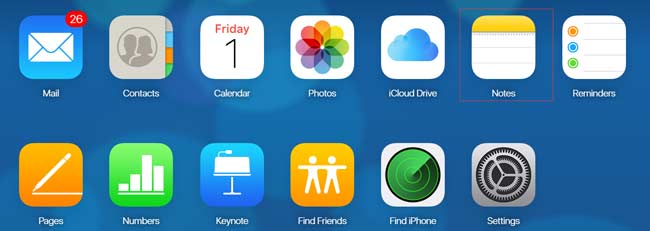
Вы видели Недавно удалено в папке Заметки приложение или на сайте iCloud? Здесь вы можете найти заметки, которые вы удалили за последние 30 дней.
2. Восстановить заметки из iCloud на iPhone
Это хорошая привычка делать резервные копии часто. Это избавит вас от многих проблем, когда вам срочно понадобится удаленный файл.
Шаг 1 Стереть все данные на вашем iPhone. Перед выполнением этого шага вы можете сделать резервную копию текущих данных в случае дополнительной потери. Нажмите Настройки > Общие > Сброс > Стереть контент и настройки На вашем телефоне.
Шаг 2 Подождите, пока iPhone перезагрузится автоматически.
Шаг 3 Установите дату, местоположение, язык и т. Д., Пока не достигнете Приложения и данные интерфейс.
Шаг 4 Выберите Восстановление из резервной копии iCloud.
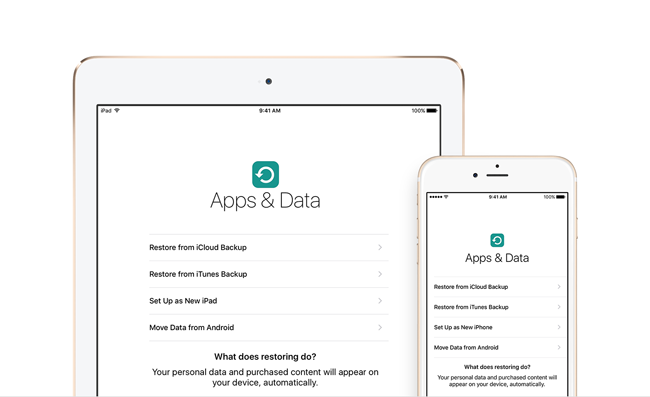
Шаг 5 Введите свою учетную запись iCloud и пароль. Затем выберите наиболее подходящий из списка резервных копий для восстановления.
Шаг 6 Подождите, пока закончится время восстановления. Это займет у вас от нескольких минут до часа.
3. Получить заметки из iCloud с FoneLab
Наиболее идеальным способом является предварительный просмотр содержимого файлов резервных копий и выбор только тех заметок, которые требуется восстановить.
Это кажется невыполнимой задачей, если только не с помощью стороннего инструмента.
FoneLab - Восстановление данных iPhone является профессиональным устройство для резервного копирования iPhone, который может сделать все это.

С помощью FoneLab для iOS вы сможете восстановить потерянные / удаленные данные iPhone, включая фотографии, контакты, видео, файлы, WhatsApp, Kik, Snapchat, WeChat и другие данные из резервной копии iCloud или iTunes или устройства.
- С легкостью восстанавливайте фотографии, видео, контакты, WhatsApp и другие данные.
- Предварительный просмотр данных перед восстановлением.
- Доступны iPhone, iPad и iPod touch.
Ниже приведено руководство пользователя.
Шаг 1 Прежде всего, вам необходимо бесплатно загрузить и установить программное обеспечение на свой компьютер по указанным выше ссылкам.
Шаг 2 После завершения установки программа запустится автоматически.
Шаг 3Выберите iPhone Восстановление данных > Восстановление из файла резервной копии iCloud на интерфейсе.
Шаг 4 Войдите в свою учетную запись iCloud.
Шаг 5 Все файлы резервных копий будут перечислены в таблице. Скачать один и нажмите Сканировать.
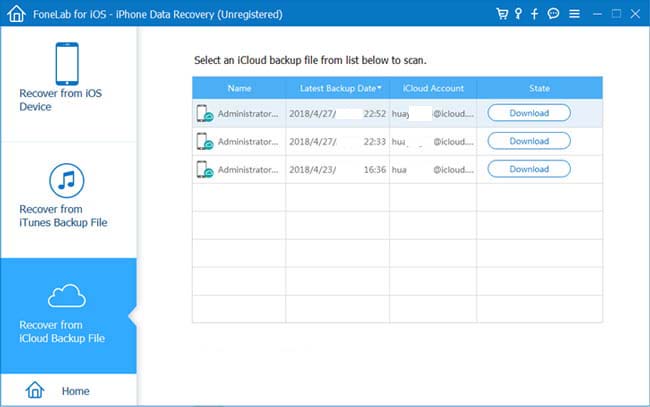
Шаг 6 Нажмите Заметки на левой боковой панели, чтобы просмотреть детали.
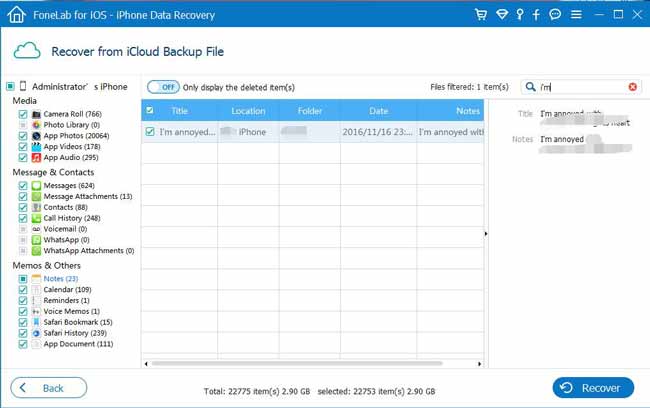
Шаг 7 Проверьте элементы и нажмите Recover, Полученные заметки будут сохранены на вашем компьютере в формате HTML.
Это также доступный способ получить документы из iCloud. Более того, вам разрешено восстановить удаленные заметки на iPhone прямо, если хотите.
Программное обеспечение позволяет пользователям бесплатно попробовать его в течение дней 30, так что вы можете использовать его для восстановить заметки iPad, восстановить данные приложения на iPad, тоже. Прежде чем платить за него, вы можете использовать это программное обеспечение, чтобы проверить, есть ли у вас возможность вернуть удаленные данные.
С помощью FoneLab для iOS вы сможете восстановить потерянные / удаленные данные iPhone, включая фотографии, контакты, видео, файлы, WhatsApp, Kik, Snapchat, WeChat и другие данные из резервной копии iCloud или iTunes или устройства.
- С легкостью восстанавливайте фотографии, видео, контакты, WhatsApp и другие данные.
- Предварительный просмотр данных перед восстановлением.
- Доступны iPhone, iPad и iPod touch.



