
 Восстановление данных iPhone
 Восстановление системы iOS
 Резервное копирование и восстановление данных iOS
 Разблокировка iOS
 Менеджер паролей iPhone
 Смена местоположения
 Android Восстановление данных
 Разбитое извлечение данных Android
 Резервное копирование и восстановление данных Android
 FoneTrans для iOS
 Рисование данных iPhone
 Очиститель iPhone
 Конвертер HEIC
 HyperTrans
 WhatsApp Transfer для iOS
 Mac развертки
 Ретривер данных
 Mac Data Retriever
 Видео конвертер Ultimate
 Screen Recorder
 Зеркало телефона
- Часть 1. Как восстановить удаленные данные приложения на iPad с помощью FoneLab для iOS
- Часть 2. Как восстановить удаленные данные приложения на iPad из файла резервной копии iTunes
- Часть 3. Как восстановить удаленные данные приложения на iPad из резервной копии iCloud
- Часть 4. Как восстановить удаленные данные приложения на iPad путем переустановки приложений
- Часть 5. Часто задаваемые вопросы о том, как восстановить удаленные данные приложения на iPad
Как восстановить удаленные данные приложения на iPad способами 4
 Размещено от Валин Хуа / 27 сентября 2022 г. 09:00
 Данные приложений — важная часть iPad, помогающая вам быстро получать доступ ко всем доступным элементам и улучшать взаимодействие с пользователем при использовании приложений. Спустя долгое время вы, возможно, накопили бесчисленное количество данных приложений на iPhone и иногда могли потерять их, не зная об этом.

Возникает вопрос, как легко восстановить удаленные данные приложения с iPad? В этом посте будут перечислены наиболее рекомендуемые методы для вашей справки. Перейдите к следующим частям, чтобы получить подробные инструкции.

Список руководств
- Часть 1. Как восстановить удаленные данные приложения на iPad с помощью FoneLab для iOS
- Часть 2. Как восстановить удаленные данные приложения на iPad из файла резервной копии iTunes
- Часть 3. Как восстановить удаленные данные приложения на iPad из резервной копии iCloud
- Часть 4. Как восстановить удаленные данные приложения на iPad путем переустановки приложений
- Часть 5. Часто задаваемые вопросы о том, как восстановить удаленные данные приложения на iPad
Часть 1. Как восстановить удаленные данные приложения на iPad с помощью FoneLab для iOS
Первая рекомендация – FoneLab для iOS, компьютерная программа для восстановить удаленные данные напрямую с устройства или резервного копирования файлов. Несомненно, он поддерживает iPhone, iPad и iPod Touch, поэтому вы можете позволить ему сканировать ваше устройство или получить доступ к файлам резервных копий перед восстановлением.
Благодаря его мощным функциям вы также можете легко использовать его, потому что его удобный интерфейс позволяет вам четко понимать процесс. Что ж, ниже показана демонстрация того, как восстановить удаленные данные приложения с iPhone с помощью FoneLab для iOS.

С помощью FoneLab для iOS вы сможете восстановить потерянные / удаленные данные iPhone, включая фотографии, контакты, видео, файлы, WhatsApp, Kik, Snapchat, WeChat и другие данные из резервной копии iCloud или iTunes или устройства.
- С легкостью восстанавливайте фотографии, видео, контакты, WhatsApp и другие данные.
- Предварительный просмотр данных перед восстановлением.
- Доступны iPhone, iPad и iPod touch.
Шаг 1Загрузите FoneLab для iOS на компьютер, затем следуйте инструкциям по его установке. После этого он будет запущен автоматически. Подключите iPad к компьютеру.
Шаг 2На интерфейсе выберите Восстановление данных iPhone > Восстановление с устройства iOS если вы хотите восстановить данные с устройства напрямую. Кроме того, вы можете выбрать другие 2 варианта, если у вас есть файлы резервных копий.
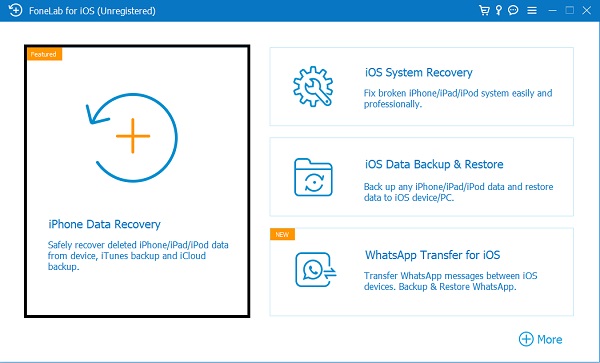
Шаг 3Нажмите кнопку «Разрешить» для подключения к iPad, когда увидите его на экране iPad, вернитесь к экрану компьютера, нажмите кнопку «Начать сканирование».
Шаг 4Выберите Видео приложения, Фотографии приложение or App Audio на левой панели, а затем отметьте элементы, которые вы хотите восстановить.
Шаг 5Нажмите Recover кнопка наконец.
Так легко, правда? Он идеально подходит для людей, которые хотят вернуть фотографии iPhone, контакты, видео, сообщения и другие данные всего за несколько кликов. Вы всегда можете скачать его на компьютер и попытаться восстановить потерянные данные за считанные секунды.
Что ж, множество поклонников iTunes предпочитают использовать iTunes на компьютере для управления данными iPad. Вы можете узнать правильные шаги в следующей части.
С помощью FoneLab для iOS вы сможете восстановить потерянные / удаленные данные iPhone, включая фотографии, контакты, видео, файлы, WhatsApp, Kik, Snapchat, WeChat и другие данные из резервной копии iCloud или iTunes или устройства.
- С легкостью восстанавливайте фотографии, видео, контакты, WhatsApp и другие данные.
- Предварительный просмотр данных перед восстановлением.
- Доступны iPhone, iPad и iPod touch.
Часть 2. Как восстановить удаленные данные приложения на iPad из файла резервной копии iTunes
Хотя iTunes не является простым вариантом для начинающих, он по-прежнему является функциональным инструментом для резервного копирования и восстановления данных iPad. После некоторого использования вы обнаружите, что у него есть функции, позволяющие синхронизировать данные между компьютером и устройствами iOS с подключением или без подключения. И вы также можете передать ваши данные автоматически или вручную.
Точно так же iTunes сделает резервную копию данных приложения с iPad, если вы сделаете резервную копию с помощью iTunes. Если вы делали это раньше, восстановить данные приложения из резервной копии iPad iTunes может быть проще простого.
Ниже приведено руководство по восстановлению данных приложения iPad с помощью iTunes.
Шаг 1Запустите iTunes на компьютере, подключите iPad с помощью USB-кабеля.
Шаг 2Выберите значок устройства, когда он появится. Нажмите Обзор после этого.
Шаг 3Нажмите Восстановление IPad .
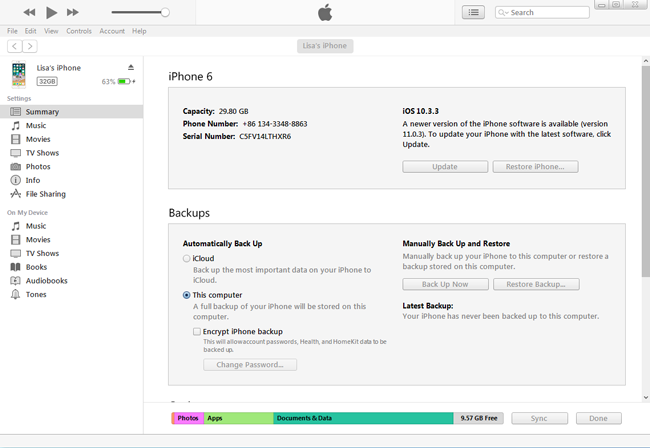
Если вы обновили macOS до последней версии, вы обнаружите, что iTunes больше нет. Но вы все равно можете использовать Finder для восстановления данных приложения iPad, если хотите. Вот подробные шаги, чтобы сделать это.
Шаг 1Откройте Finder на Mac и щелкните свой iPad слева.
Шаг 2Нажмите Общие > Восстановление IPad.
Помимо iTunes, iCloud — еще один способ Apple, популярный среди пользователей iPad. Перейдите к следующим частям, чтобы узнать, как использовать его для восстановления данных приложения iPad.
С помощью FoneLab для iOS вы сможете восстановить потерянные / удаленные данные iPhone, включая фотографии, контакты, видео, файлы, WhatsApp, Kik, Snapchat, WeChat и другие данные из резервной копии iCloud или iTunes или устройства.
- С легкостью восстанавливайте фотографии, видео, контакты, WhatsApp и другие данные.
- Предварительный просмотр данных перед восстановлением.
- Доступны iPhone, iPad и iPod touch.
Часть 3. Как восстановить удаленные данные приложения на iPad из резервной копии iCloud
Как вы, возможно, знаете, iCloud — это специальный облачный сервис, разработанный для устройств iOS и macOS. Вы можете легко получить доступ к своим данным, войдя в свою учетную запись с правильным паролем. Он также имеет функцию, позволяющую сделать резервную копию всех данных на iPad, то при необходимости вы сможете восстановить этот файл резервной копии.
В этом случае вы можете использовать iCloud для восстановления данных приложения iPad, если вы создали резервную копию iPad до потери данных.
Шаг 1Вы должны перезагрузить iPhone через Настройки приложение> Общие > Перенос или сброс iPad.
Шаг 2Выберите Сбросить все содержимое и настройки.
Шаг 3Следуйте инструкциям на экране, чтобы подтвердить сброс настроек iPad.
Шаг 4Пожалуйста, подождите, пока он не будет завершен, тогда вы получите совершенно новый iPhone. Настройте iPad, как и раньше, и выберите Восстановление из файлов резервных копий iCloud когда ты это увидишь.
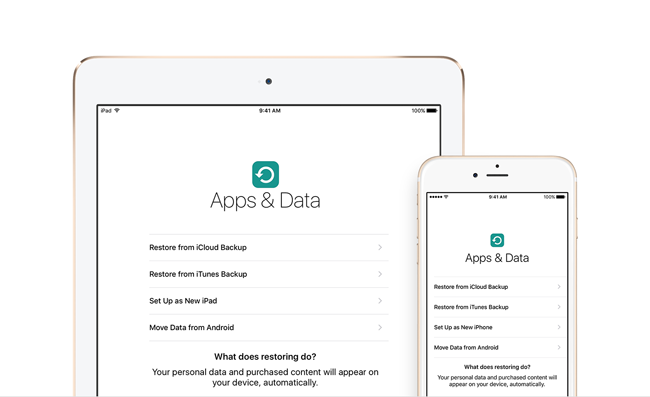
Шаг 5Выберите файл резервной копии и начните восстанавливать данные iPad.
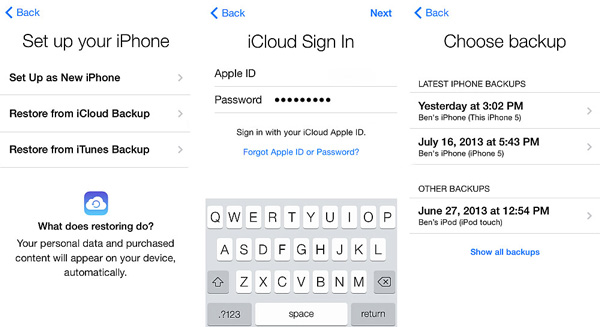
Обратите внимание, что iTunes, Finder и iCloud не позволят вам восстановить определенные данные из файлов резервных копий. Вместо этого вам следует выбрать инструмент FoneLab, если вы хотите восстановить данные приложения или другие данные в соответствии с вашими потребностями.
Часть 4. Как восстановить удаленные данные приложения на iPad путем переустановки приложений
Apple выпустила новую функцию, которая позволяет разгружать приложения. Это также означает, что данные приложения вернутся на iPad при повторной установке этого приложения. Если вы ранее выбирали разгрузку приложений с iPad, вы можете попробовать эту функцию, чтобы вернуть данные приложения на iPad прямо сейчас.
Шаг 1Зайдите в App Store и найдите нужное приложение.
Шаг 2Нажмите устанавливать значок и подождите некоторое время.
После установки приложения на iPad вы можете открыть его и подтвердить наличие ваших данных.
С помощью FoneLab для iOS вы сможете восстановить потерянные / удаленные данные iPhone, включая фотографии, контакты, видео, файлы, WhatsApp, Kik, Snapchat, WeChat и другие данные из резервной копии iCloud или iTunes или устройства.
- С легкостью восстанавливайте фотографии, видео, контакты, WhatsApp и другие данные.
- Предварительный просмотр данных перед восстановлением.
- Доступны iPhone, iPad и iPod touch.
Часть 5. Часто задаваемые вопросы о том, как восстановить удаленные данные приложения на iPad
Как восстановить удаленные данные приложения на iPhone?
Описанные в этом посте методы восстановления удаленных данных приложения на iPad также доступны для iPhone. Вы можете проверить вышеуказанные параметры и попробовать.
Как восстановить удаленные элементы на моем iPad?
Вы можете восстановить данные из файлов резервных копий, если они у вас есть. Или вы также можете скачать FoneLab для iOS на компьютере для сканирования устройства и восстановления удаленных данных в несколько кликов.
Как восстановить удаленные данные приложения на Samsung?
Перейдите на официальный сайт FoneLab для Android и загрузите его на свой компьютер. Затем запустите его и следуйте инструкциям, чтобы восстановить удаленные данные приложения от Samsung.
Как восстановить удаленное приложение на iPhone?
Откройте App Store на iPhone, коснитесь значка профиль значок> Купленный. Найдите приложения, которые вы хотите вернуть, и коснитесь значка скачать значок, чтобы восстановить их на iPhone.
Это все о том, как легко и быстро восстановить данные приложения iPad. Вы можете обнаружить, что восстановление данных iPad из файлов резервных копий iTunes или iCloud доступно, но существуют ограничения на доступ только к тем данным, которые вам нужны. Настоятельно рекомендуется FoneLab для iOS здесь, потому что его мощные функции и удобство, несомненно, помогут вам получить то, что вы хотите, за считанные секунды. Почему бы не скачать и не попробовать прямо сейчас!
С помощью FoneLab для iOS вы сможете восстановить потерянные / удаленные данные iPhone, включая фотографии, контакты, видео, файлы, WhatsApp, Kik, Snapchat, WeChat и другие данные из резервной копии iCloud или iTunes или устройства.
- С легкостью восстанавливайте фотографии, видео, контакты, WhatsApp и другие данные.
- Предварительный просмотр данных перед восстановлением.
- Доступны iPhone, iPad и iPod touch.



