
 Восстановление данных iPhone
 Восстановление системы iOS
 Резервное копирование и восстановление данных iOS
 Разблокировка iOS
 Менеджер паролей iPhone
 Смена местоположения
 Android Восстановление данных
 Разбитое извлечение данных Android
 Резервное копирование и восстановление данных Android
 FoneTrans для iOS
 Рисование данных iPhone
 Очиститель iPhone
 Конвертер HEIC
 HyperTrans
 WhatsApp Transfer для iOS
 Mac развертки
 Ретривер данных
 Mac Data Retriever
 Видео конвертер Ultimate
 Screen Recorder
 Зеркало телефона
- 1. Как сделать резервную копию iPhone в iCloud
- 2. Как сделать резервную копию iPhone в Windows с помощью iTunes
- 3. Как сделать резервную копию iPhone на Mac с помощью Finder
- 4. Как сделать резервную копию iPhone на Google Диске
- 5. Как сделать выборочное резервное копирование iPhone с помощью FoneLab для iOS
- 6. Часто задаваемые вопросы о резервном копировании iPhone
 Резервное копирование данных iOS сейчас
Резервное копирование и восстановление iPhone / iPad / iPod без потери данных.
Лучшие методы 4 для эффективного и быстрого резервного копирования iPhone
 Размещено от Бои Вонг / 29 октября 2021 г. 09:00
 Вы пользователь iPhone? Вы любите снимать фото и видео? Возможно, вам нравится загружать различные приложения или игры? У вас есть важные файлы на вашем iPhone, которые вы не можете потерять? Что бы вы ни сохранили на своем iPhone, важно сделать резервную копию всех ваших данных. Резервное копирование iPhone - важный процесс, который должны выполнять все пользователи для защиты данных от непреднамеренной потери или неожиданного повреждения данных. Резервное копирование данных - это процесс создания и хранения копии всех данных с iPhone или любого устройства в безопасном месте. Узнайте, как эффективно сделать резервную копию iPhone с USB-портом и без него.

Список руководств
- 1. Как сделать резервную копию iPhone в iCloud
- 2. Как сделать резервную копию iPhone в Windows с помощью iTunes
- 3. Как сделать резервную копию iPhone на Mac с помощью Finder
- 4. Как сделать резервную копию iPhone на Google Диске
- 5. Как сделать выборочное резервное копирование iPhone с помощью FoneLab для iOS
- 6. Часто задаваемые вопросы о резервном копировании iPhone
FoneLab позволяет выполнять резервное копирование и восстановление iPhone / iPad / iPod без потери данных.
- Резервное копирование и восстановление данных iOS на ваш ПК / Mac легко.
- Предварительно просмотрите данные, прежде чем восстанавливать данные из резервных копий.
- Резервное копирование и восстановление данных iPhone, iPad и iPod touch Выборочно.
1. Как сделать резервную копию iPhone в iCloud
Как пользователь iPhone, у вас наверняка есть доступ к iCloud. К счастью, Apple предлагает iCloud. При этом вы можете получить доступ ко всем своим фотографиям, видео, документам, заметкам, контактам, учетным записям, настройкам и другим данным iPhone через iCloud. Обратите внимание, что iCloud автоматически выполняет резервное копирование данных iPhone ежедневно в зависимости от ваших настроек и до тех пор, пока в нем достаточно места в памяти.
Шаги по резервному копированию iPhone в iCloud:
Шаг 1Сначала откройте Настройки на вашем iPhone и перейдите в свой Apple ID. Обратите внимание, что вы должны подключиться к Wi-Fi.
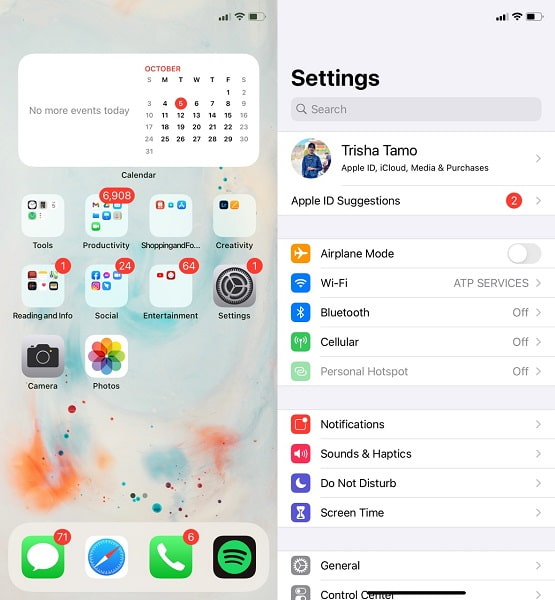
Шаг 2Во-вторых, перейдите в iCloud, затем просмотрите список и выберите ICloud Резервное копирование.
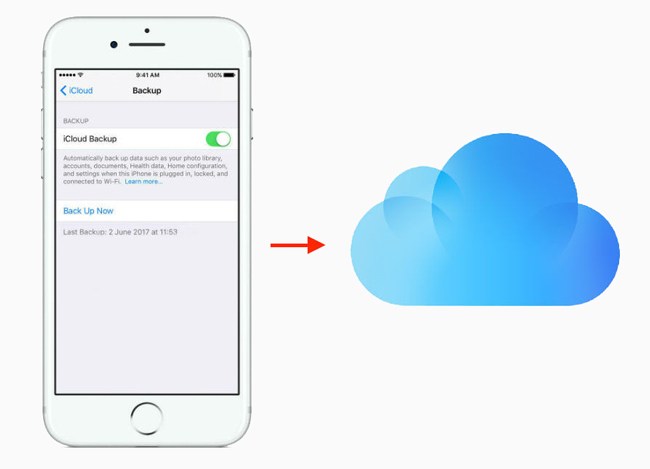
Шаг 3Наконец, включите ICloud Резервное копирование и нажмите Создать копию.
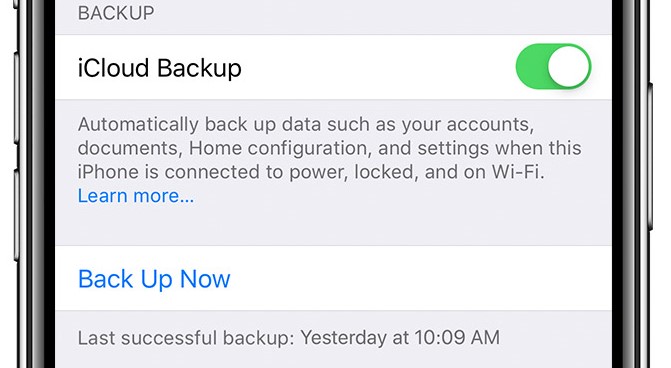
Если объем ваших данных превышает 5 ГБ бесплатного хранилища, вам следует обновить пространство iCloud или найти другие решения.
FoneLab позволяет выполнять резервное копирование и восстановление iPhone / iPad / iPod без потери данных.
- Резервное копирование и восстановление данных iOS на ваш ПК / Mac легко.
- Предварительно просмотрите данные, прежде чем восстанавливать данные из резервных копий.
- Резервное копирование и восстановление данных iPhone, iPad и iPod touch Выборочно.
2. Как сделать резервную копию iPhone в Windows с помощью iTunes
При подключении к компьютеру iTunes автоматически выполняет резервное копирование данных с вашего iPhone. Что здорово, так это то, что iTunes может создавать резервные копии настроек, контактов, журналов вызовов, фотографий, сообщений и других данных, сохраненных на вашем iPhone, и вы можете восстанавливать любые данные из резервных копий в любое время. Как вы, возможно, знаете, iTunes доступен как для Windows, так и для Mac. Однако вместо этого вам необходимо получить доступ к Finder, поскольку iTunes недоступен в macOS Catalina и более поздних версиях.
Шаги по резервному копированию iPhone в iTunes:
Шаг 1Во-первых, откройте iTunes / Finder на своем компьютере и подключите iPhone к компьютеру с помощью USB-кабеля.
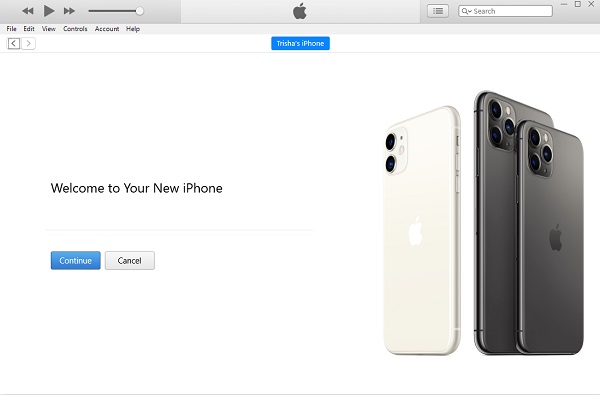
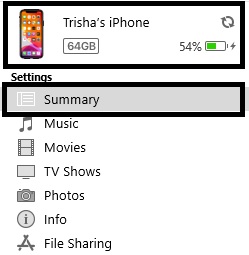
Шаг 2Во-вторых, в интерфейсе iTunes или Finder вашего компьютера щелкните значок iPhone значок в верхней части окна iTunes. Затем нажмите Обзор.
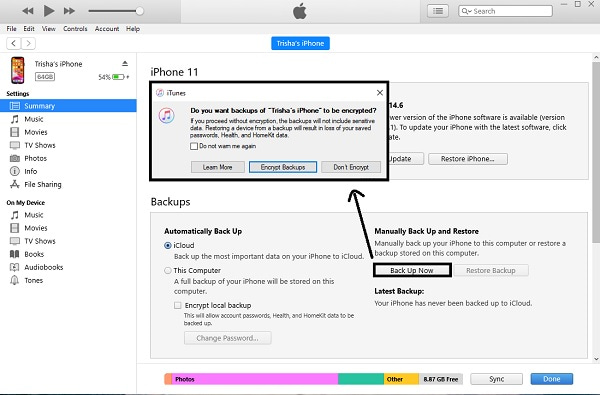
Шаг 3Наконец, нажмите Создать копию. Вы также можете нажать кнопки Шифрование резервной копии для защиты резервных копий паролем.
3. Как сделать резервную копию iPhone на Mac с помощью Finder
Шаги по резервному копированию iPhone в Mac Finder:
Шаг 1Для начала подключите свой iPhone к Mac. После этого выберите iPhone на боковой панели Finder. Важно отметить, что для этого требуется MacOS 10.15 или новее.
Шаг 2Во-вторых, перейдите в верхнюю часть окна Finder и выберите «Общие». Выбирать Резервное копирование всех данных на вашем iPhone на этот Mac из раскрывающегося меню. Выбрав Шифрование локальной резервной копии, вы можете зашифровать свои резервные данные.
Шаг 3Наконец, выберите Backup Now.
FoneLab позволяет выполнять резервное копирование и восстановление iPhone / iPad / iPod без потери данных.
- Резервное копирование и восстановление данных iOS на ваш ПК / Mac легко.
- Предварительно просмотрите данные, прежде чем восстанавливать данные из резервных копий.
- Резервное копирование и восстановление данных iPhone, iPad и iPod touch Выборочно.
4. Как сделать резервную копию iPhone на Google Диске
Google Диск - один из самых популярных и широко используемых облачных сервисов для хранения и резервного копирования данных. Вы, безусловно, можете сделать резервную копию iPhone на Google Диске, поскольку он поддерживает iOS, легко доступен и загружается. Теперь через Google Диск вы можете удобно и безопасно хранить и передавать любые данные с одного устройства на другое.
Шаги по резервному копированию iPhone на Google Диск:
Шаг 1Прежде всего, установите и запустите Google Диск на своем iPhone. Убедитесь, что вы подключены к Wi-Fi или у вас есть данные мобильного Интернета на протяжении всего процесса.
Шаг 2Во-вторых, коснитесь Меню в правом верхнем углу. Впоследствии перейдите к Настройки.
Шаг 3Наконец, выберите Восстановление затем нажмите Начать резервное копирование.
5. Как сделать выборочное резервное копирование iPhone с помощью FoneLab для iOS
FoneLab для iOS - Резервное копирование и восстановление данных отличный инструмент, который имеет резервные фотографии iPhone, контакты, видео и многое другое, что само по себе полезно и выгодно для всех пользователей. Что хорошего в этом инструменте, так это то, что вы можете создавать резервные копии и восстанавливать данные выборочно или все данные сразу.
FoneLab позволяет выполнять резервное копирование и восстановление iPhone / iPad / iPod без потери данных.
- Резервное копирование и восстановление данных iOS на ваш ПК / Mac легко.
- Предварительно просмотрите данные, прежде чем восстанавливать данные из резервных копий.
- Резервное копирование и восстановление данных iPhone, iPad и iPod touch Выборочно.
Шаги по резервному копированию iPhone с помощью FoneLab для iOS - Резервное копирование и восстановление данных:
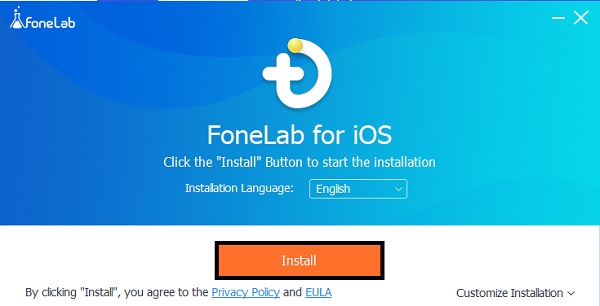
Шаг 1Во-первых, установите и откройте FoneLab для iOS на своем компьютере. В то же время подключите iPhone к компьютеру с помощью USB-кабеля, коснитесь Доверие во всплывающем уведомлении, которое появится на вашем iPhone. Программа автоматически распознает ваш iPhone после успешного подключения.
Шаг 2Во-вторых, выбрать Резервное копирование и восстановление данных iOS из интерфейса программы. В последствии выберите Резервное копирование данных iOS среди двух доступных вариантов.
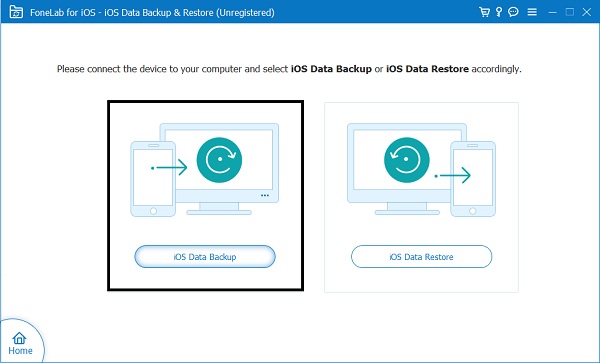
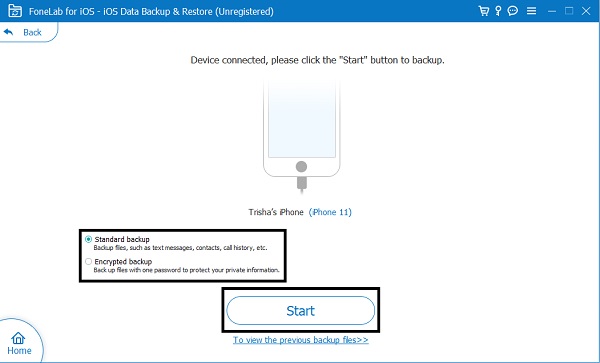
Шаг 3В-третьих, выберите Зашифрованная резервная копия для защиты резервных копий файлов паролем. Вы также можете просто выбрать Стандартное резервное копирование, После этого нажмите Start.
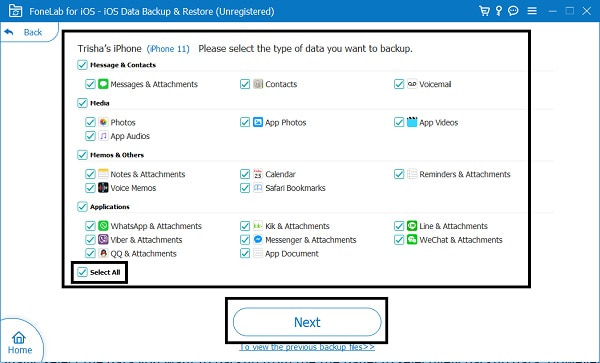
Шаг 4Наконец, выберите данные для резервного копирования на панели для выборочного резервного копирования данных. Однако, если вы хотите сделать резервную копию всех данных на вашем iPhone, просто отметьте Выбрать все опция внизу слева.
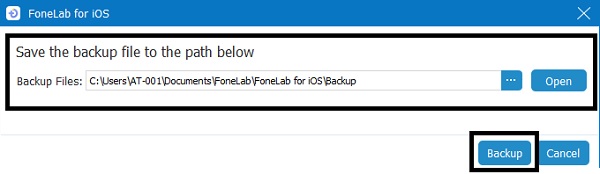
Шаг 5Наконец, установите место резервного копирования, затем нажмите Восстановление начать процесс резервного копирования.
6. Часто задаваемые вопросы о резервном копировании iPhone
Зашифрована ли резервная копия iPhone с помощью паролей?
По умолчанию файлы резервных копий не защищены паролем. Однако некоторые инструменты, такие как FoneLab для iOS - Резервное копирование и восстановление данных и iTunes, дают вам возможность зашифровать файлы резервных копий и защитить их паролем. С другой стороны, iCloud автоматически шифрует данные резервного копирования.
Сколько времени нужно для резервного копирования iPhone?
Продолжительность резервного копирования iPhone зависит от разных методов и зависит от размера и количества данных iPhone, которые вы планируете резервировать. Обычно резервное копирование iPhone занимает от 30 минут до 2 часов. Есть и другие факторы, которые следует учитывать при резервном копировании iPhone. Вот определяющие факторы для продолжительности резервного копирования:
- Размер и количество данных для резервного копирования.
- Скорость интернета к моменту резервного копирования iPhone.
- Состояние вашего iPhone.
- Текущая операционная система, которую вы используете.
Почему передача iPhone занимает так много времени?
Если на выполнение требуется так много времени, вероятно, вы выполняете резервное копирование данных большого размера или слишком большого количества данных за один раз. Продолжительность процесса резервного копирования зависит от различных факторов, но главным определяющим фактором является размер и количество данных, которые вы копируете.
Можете ли вы остановить выполнение резервного копирования iPhone?
Вы, безусловно, можете остановить или отменить процесс резервного копирования. Обратите внимание, что вы можете сделать это соответственно и в зависимости от ваших обстоятельств. Будьте уверены, данные вашего iPhone в безопасности, так как вы просто создаете копию.
Весь процесс резервного копирования совсем не сложен. Будьте уверены, это легко и удобно, если у вас есть правильные инструменты и решения. Узнайте, как сделать резервную копию iPhone на Google Диске, iCloud, iTunes и, наконец, с FoneLab для iOS. Кроме того, FoneLab для iOS - Резервное копирование и восстановление данных является наиболее рекомендуемым инструментом из-за его универсальности и удобных функций.
FoneLab позволяет выполнять резервное копирование и восстановление iPhone / iPad / iPod без потери данных.
- Резервное копирование и восстановление данных iOS на ваш ПК / Mac легко.
- Предварительно просмотрите данные, прежде чем восстанавливать данные из резервных копий.
- Резервное копирование и восстановление данных iPhone, iPad и iPod touch Выборочно.



