
 Восстановление данных iPhone
 Восстановление системы iOS
 Резервное копирование и восстановление данных iOS
 Разблокировка iOS
 Менеджер паролей iPhone
 Смена местоположения
 Android Восстановление данных
 Разбитое извлечение данных Android
 Резервное копирование и восстановление данных Android
 FoneTrans для iOS
 Рисование данных iPhone
 Очиститель iPhone
 Конвертер HEIC
 HyperTrans
 WhatsApp Transfer для iOS
 Mac развертки
 Ретривер данных
 Mac Data Retriever
 Видео конвертер Ultimate
 Screen Recorder
 Зеркало телефона
 Восстановить данные ПК сейчас
Восстановите утерянные / удаленные данные с компьютера, жесткого диска, флэш-накопителя, карты памяти, цифровой камеры и многого другого.
Восстановление удаленных данных с карты памяти – вернуть удаленные файлы
 Обновлено Валин Хуа / 11 марта 2021 г. 10:00
Производители все больше увеличивают объем внутренней памяти устройств Android. Однако он не может удовлетворить потребности пользователей. Карта памяти - одна из лучших альтернативных решений для расширения внутреннего хранилища. И все больше и больше телефонов Android поддерживают установку карты памяти для установки сторонних приложений.
Как насчет удаления данных с карты памяти в Android? Можно ли вернуть удаленные файлы с карты памяти?
Ответ прост, да.
На самом деле, существует более одного способа восстановить удаленные файлы с карты памяти, Просто узнайте больше о восстановлении данных с удаленной карты памяти и о лучшем способе сохранить файлы из этой статьи прямо сейчас.

Список руководств
1. Как восстановить удаление карты памяти напрямую с Android
FoneLab Android Восстановление данных позволяет восстановить потерянные удаленные контакты, сообщения, вложения сообщений, история звонков, галерея, библиотека изображений и другие файлы с телефона Android и карты памяти.
Если вы просто удалите некоторые важные файлы случайно, это позволит вам восстановить потерянные файлы с карты памяти Android непосредственно.
- Восстановите удаленные данные с карты памяти в вашем смартфоне просто.
- Поддержка контактов, сообщений, фото, музыки, видео, документов и многое другое.
- Позвольте вам посмотреть на удаленные данные и решить восстановить определенные.
- Верните свои потерянные файлы в исходных условиях.
- Совместим практически со всеми устройствами Android от крупных производителей.

С FoneLab для Android вы восстановите утерянные / удаленные данные iPhone, включая фотографии, контакты, видео, файлы, журнал вызовов и другие данные с вашей SD-карты или устройства.
- С легкостью восстанавливайте фотографии, видео, контакты, WhatsApp и другие данные.
- Предварительный просмотр данных перед восстановлением.
- Доступны данные телефона Android и SD-карты.
Как получить удаленную карту памяти в Android напрямую
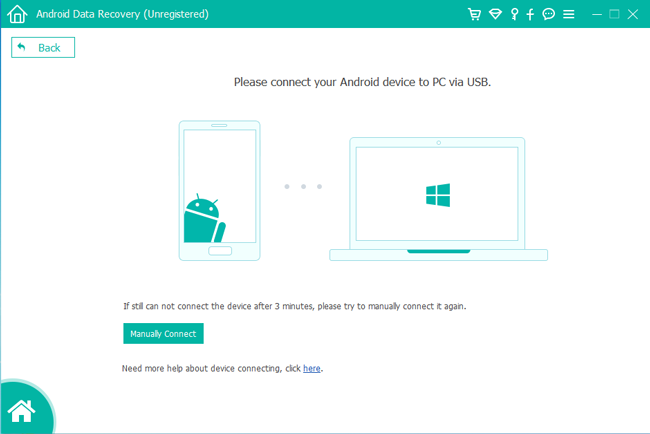
Шаг 1Установите Android Data Recovery на свой компьютер
Скачайте установочную программу на свой компьютер, дважды щелкните по ней и следуйте инструкциям на экране, чтобы установить инструмент восстановления данных для Android. Подключите телефон к компьютеру с помощью USB-кабеля и затем откройте программу.
Функции: Вы должны включить USB Debugging режим на вашем телефоне; в противном случае компьютер не сможет обнаружить ваш телефон.
Шаг 2Предварительный просмотр удаленных файлов на вашей карте памяти
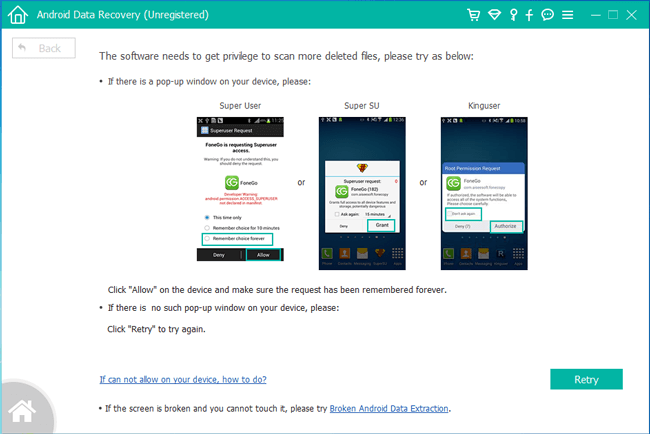
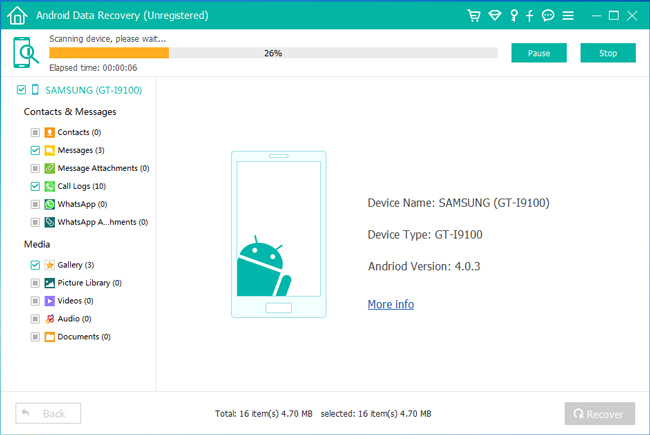
Для восстановления данных с удаленной карты памяти требуется root-доступ, но не волнуйтесь, оно может определить модель вашего устройства и рассказать вам, как выполнить задачу. Когда это будет сделано, вы попадете в окно предварительного просмотра. Найдите в левом столбце, выберите тип данных для восстановления, а затем удаленные файлы появятся справа.
Шаг 3Восстановить отдельные файлы на карту памяти
Чтобы восстановить удаленные файлы, установите флажки рядом с ними и нажмите кнопку Recover кнопка. Выборочные файлы будут сохранены на вашем жестком диске. Затем вы можете перенести его на карту памяти и получить доступ к нему на вашем телефоне Android.
2. Как я могу восстановить мои удаленные данные с карты памяти
Если вы не хотите рутировать свой телефон, даже если это необходимо при восстановлении удаленных файлов с карты памяти в Android напрямую.
Альтернативное решение FoneLab Data Retriever, который может восстановить потерянные файлы с карты памяти без доступа к мобильному телефону.
- Восстановите удаленные файлы с карты памяти в один клик.
- Поддержка широкого спектра типов данных, включая фотографии, аудио, видео и т. Д.
- Восстановление потерянных файлов с карты памяти без рута Android.
- Выборочное извлечение определенных файлов после предварительного просмотра.
- Доступны карты памяти разного размера и использования.
FoneLab Data Retriever - восстанавливайте потерянные / удаленные данные с компьютера, жесткого диска, флэш-накопителя, карты памяти, цифровой камеры и многого другого.
- Восстановление фотографий, видео, документов и других данных с легкостью.
- Предварительный просмотр данных перед восстановлением.
Как восстановить удаленные данные с карты памяти
Шаг 1Загрузите Data Retriever на ваш компьютер
Загрузите и установите Data Retriever на свой компьютер. Существует другая версия для Mac OS X. Вставьте карту памяти в компьютер или с помощью устройства чтения карт. Затем запустите программу. Он распознает вашу карту, даже если она повреждена или повреждена.
Шаг 2Сканирование удаленных файлов на карте памяти
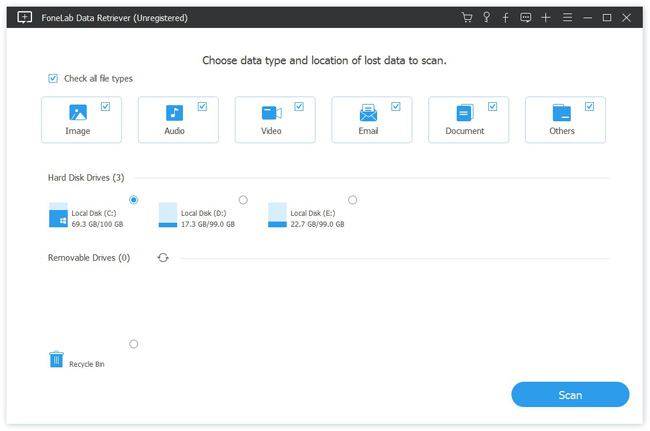
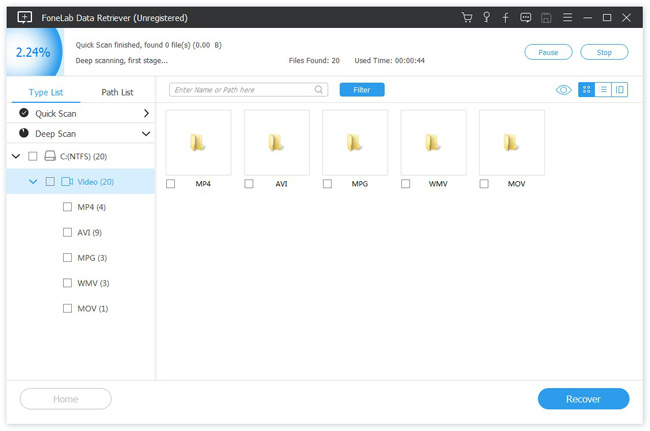
Проверьте типы данных, которые вы хотите восстановить, такие как изображения, аудио, видео, документ, электронная почта и многое другое. Затем перейдите к Съемные диски раздел и выберите карту памяти. Ударь Сканировать Кнопка, чтобы начать поиск удаленных файлов. Когда он закончится, вы можете посмотреть на потерянные файлы, упорядоченные по форматам.
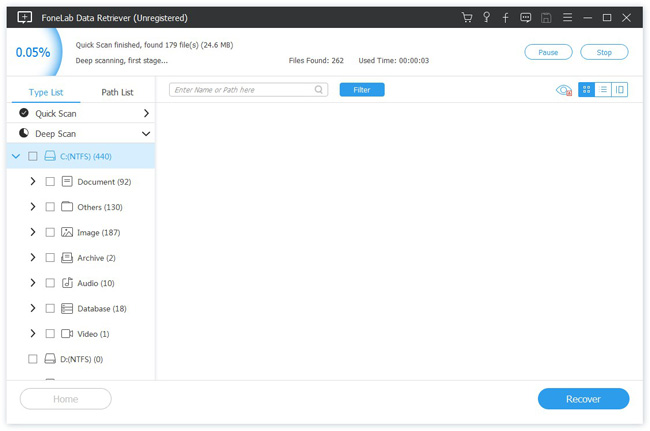
Шаг 3Восстановить данные с карты памяти
Обязательно выберите все удаленные файлы, которые вы хотите восстановить с карты памяти. Затем нажмите на Recover Нажмите кнопку и дождитесь завершения процесса.
Внимание: Data Retriever восстановит удаленные файлы с карты памяти в другое место, например, на жесткий диск.
3. Лучший способ сохранить данные на карте памяти в безопасности
Многие люди имеют карту памяти на своем телефоне Android, но мало кто знает, как правильно ее использовать. Есть несколько приемов, которые помогут вам сохранить данные на карте памяти в безопасности:
- Используйте антивирус на своих устройствах. Вирус и вредоносные программы могут повредить ваши данные и оборудование.
- Не используйте карту памяти, когда у вашего телефона низкий заряд батареи. Нестабильное питание может вызвать различные проблемы, включая повреждение файловой системы и удаление файлов.
- Вставьте свою карту памяти в безопасный компьютер и качественный кард-ридер. Это может предотвратить повреждение ваших файлов.
- Регулярно выполняйте резервное копирование карты памяти. Лучший способ защитить ваши данные - сделать резервную копию ваших файлов с карты памяти на другое устройство.
- Прекратите использовать карту памяти при потере файлов. Более того, профессиональный инструмент для восстановления данных способен повысить шансы на восстановление удаленных файлов с карты памяти.
Заключение
Этот пост поделился, как восстановить удаленные файлы с карты памяти. Во-первых, вы можете попробовать FoneLab Android Data Recovery. Он может вернуть ваши удаленные файлы с карты памяти напрямую. Недостатком является то, что вам придется рутировать свой телефон Android.
С другой стороны, FoneLab Data Retriever способен восстанавливать потерянные файлы с карты памяти без телефона Android. Это означает, что ему не требуется доступ к вашему телефону или привилегии root. Кроме того, в статье также приведены некоторые советы, которые помогут вам безопасно использовать карту памяти.
FoneLab Data Retriever - восстанавливайте потерянные / удаленные данные с компьютера, жесткого диска, флэш-накопителя, карты памяти, цифровой камеры и многого другого.
- Восстановление фотографий, видео, документов и других данных с легкостью.
- Предварительный просмотр данных перед восстановлением.



